• This is default featured slide 1 title

    Go to Blogger edit html and find these sentences.Now replace these sentences with your own descriptions.This theme is Bloggerized by NewBloggerThemes.com.

  • This is default featured slide 2 title

    Go to Blogger edit html and find these sentences.Now replace these sentences with your own descriptions.This theme is Bloggerized by NewBloggerThemes.com.

  • This is default featured slide 3 title

    Go to Blogger edit html and find these sentences.Now replace these sentences with your own descriptions.This theme is Bloggerized by NewBloggerThemes.com.

  • This is default featured slide 4 title

    Go to Blogger edit html and find these sentences.Now replace these sentences with your own descriptions.This theme is Bloggerized by NewBloggerThemes.com.

  • This is default featured slide 5 title

    Go to Blogger edit html and find these sentences.Now replace these sentences with your own descriptions.This theme is Bloggerized by NewBloggerThemes.com.

Kako postaviti lozinku za GRUB boot loader?


U ovom članku pokazat ću vam praktično kako kreirati superkorisnika sa heširanom lozinkom koristeći  grub2-mkpasswd-pbkdf2 te postaviti lozinku za GRUB. Imat ćete priliku i pogledati način uređivanja GRUB konfiguracijske datoteke /etc/default/grub koristeći neke od standradnih tekst editora kao što je Vim ili Nano. Na kraju ću vam pokazati kako  produžiti virijeme selekcije operativnog sistema uređivanjem /etc/default/grub parametra GRUB_TIMEOUT gdje ćemo sa 10 sekundi to vrijeme postaviti na 45 sekundi čekanja. 

Piše: Amar Tufo
Linux System administracija
5. Mart, 2018


1. Zašto postaviti lozinku za GRUB?

Preporučeno je da se GRUB-u dodijeli jedinstvena lozinka kako bi se spriječio neovlašten pristup vašem laptopu/računalu sa osjetljivim podacima. Ukoliko ste čitali moje članke o SUID bitu, mogli ste primjetiti kako SUID bit omogučava drugim korisnicima neovlašten pristpup podacima isto tako i konfiguracijskim datotekama te njihovu modifikaciju što može biti na štetu vašeg računala. No, srećom što iskusniji Linux korisnici mogu da postave lozinku za GRUB boot loader te spriječe neovlašteno butanje računala ili laptopa. Možemo stoga zaključiti kako je postavljanje GRUB lozinke prvenstveno zbog sigurnosnih razloga a upravo to ćemo sada i pokazati.
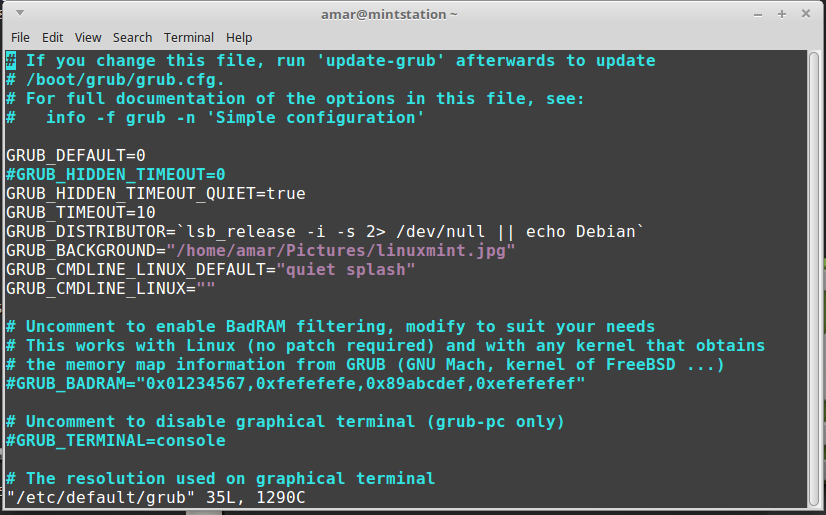

Slika 1: Izgled GRUB konfiguracijske datoteke | /etc/default/grub
Izvor slike: /home/amar/Desktop/slika1

2. Postavljanje sigurnosne lozinke za GRUB

Postoji nekoliko načina da se GRUB-u dodijeli njegova lozinka. Jedan od načina je korištenje alata po imenu grub-crypt koji enkriptuje lozinku koja je dodijeljena GRUB-u. Korištenje grub-crypt alata podrazumijeva da je Linux System administrator već postavio željenu lozinku koja će se nadalje koristiti prilikom odobrenja za butanje. No, ja ću vam pokazati u ovom članku kako generisati enkriptovanu lozinku za GRUB korištenjem alata grub2-mkpasswd-pbkdf2. Bez lozinke GRUB screen će izgledati ovako:


Slika 2: Izgled GRUB boot loader menija bez lozinke
Izvor slike: Dedoimedo.com

3. Generisanje enkriptovane lozinke korištenjem  grub2-mkpasswd-pbkdf2


Alat grub-crypt obično koristi md5 enkripciju za generisanje heširane lozinke ali u osnovi on sam po sebi nije dovoljan za zaštitu. Primjera radi, ponekada je potrebno kreirati određenog korisnika 'superuser' kojima ima ovlašten pristup butanju računala ili laptopa. S druge strane, Linux System administrator može upravo uređivanjem konfiguracijske datoteke /etc/grub.d/00_header definisati koji korisnik može butati recimo Linux Mint a koji korisnik može butati Windows 10. Eh, sada, kako ćemo onda postaviti našu lozinku za GRUB?

Potrebno je prije svega kreirati superkorisnika sa njegovom lozinkom koju ćemo zatim dodati unutar konfiguracijske datoteke /etc/grub.d/40_custom.

< UPOZORENJE:

Uređivanje konfiguracijskih datoteka /etc/default/grub, /etc/grub.d/00_header, /etc/grub.d/40_custom bez određenog znanja može izazvati nestabilnost vašeg operativnog sistema i spriječiti uspješno butanje. Ukoliko niste sigurni ili ne znate šta radite, molim vas ne postavljajte sigurnosnu lozinku za GRUB. Ovaj članak je prvenstveno namjenjen naprednim i iskusnim Linux korisnicima te za štete nastale korištenjem ovog članka ja se kao autor i vlasnik ove web stranice u potpunosti ograđujem a članak i komande koristite na sopstvenu odgovornost. >

__________________________________

Prije nego uredimo konfiguracijsku datoteku /etc/grub.d/40_custom, potrebno je generisati enkriptovanu/heširanu lozinku korištenjem grub2-mkpasswd-pbkdf2 (vidi sliku 3).


Slika 3: Generisanje heširane lozinke za GRUB korištenjem grub2-mkpasswd-pbkdf2
Izvor slike: /home/amar/Desktop/slika3


Pošto smo generisali heširanu lozinku sada uređivanjem konfiguracijske datoteke /etc/grub.d/40_custom ćemo kreirati našeg superkorisnika po imenu amar i dodijeliti mu prethodno heširanu lozinku. 

set superusers="amar"
password_pbkdf2 amar grub.pbkdf2.sha512.10000.C07CC5A3C21F07436CE92D95450BB371D$

Navedena sintaksa omogučava kreiranje superkorisnika sa heširanom lozinkom koja se smiješta u navedenu konfiguracijsku datoteku (vidi sliku 4).


Slika 4: Kreiranje superkorisnika sa heširanom lozinkom za GRUB
Izvor slike: /home/amar/Desktop/slika4

Na slici 4 možete vidjeti GNU/Nano editor koji sam ja koristio pod administratorskim privilegijama kako bi dodao superkorisnika po imenu 'amar' i njegovu heširanu lozinku. Trebate znati da možete odabrati i drugog korisnika po vašoj želji a to može biti 'michael', 'john', 'sanel', 'emina' ili bilo koji drugi korisnik. Dokle god koristite ovu sintaksu, možete uspješno postaviti GRUB lozinku.

4. Ažuriranje GRUB postavki i butanje

Pošto smo dodali superkorisnika sa njegovom lozinkom, ono što sada treba da napravimo jeste ažuriranje GRUB izmjena koje smo napravili kako bi lozinka uzela efekta. Ja koristim Linux Mint 18.3 Silvia MATE pa kod mene konfiguracijske datoteke za GRUB su drugačijeg naziva nego kod Vas ili kod drugih distribucija. Zaboravio sam da napomenem kako je ovaj članak namjenjen za GRUB2 tako da budite na oprezu prilikom kopiranja ili pastovanja komandi koje se nalaze u ovom članku jer su velike mogučnosti da neće biti prepoznate na vašoj distribuciji.


sudo grub-mkconfig -o /boot/grub/grub.cfg

Nakon što se ova komanda izvrši, GRUB bi trebao uspješno da ažurira izmjene koje ste napravili kao i lozinku koja će se pojaviti kada se računalo buta.


Slika 5: Ažuriranje GRUB postavki 
Izvor slike: /home/amar/Desktop/slika5

Pošto je GRUB ažuriran te superkorisnik amar dodat sa svojom heširanom lozinkom, na narednom butanju GRUB bi trebao tražiti lozinku kako bi odobrio butanje operativnog sistema,u mom slučaju Linux Mint 18.3 (slika6).


Slika 6: Butanje Linux Mint 18.3 Silvia sa superkorisnikom amar
Izvor slike: /home/amar/Desktop/slika6

Kratko objašnjenje: 

Ukoliko vam se prilikom butanja vaše Linux distribucije pojavi ovakav menu gdje se od vas traži da unesete korisničko ime (superuser) i njegovu lozinku, to znači da ste uspješno postavili GRUB lozinku. U mom slučaju, ja sam kreirao superkorisnika po imenu 'amar' te mu dodijelio lozinku koju sam generisao upotrebom grub2-mkpasswd-pbkdf2 alata. Stim u vezi, niko osim mene ne može butati računali te neovlašteno pristupiti Linux Mint-u u ovom slučaju niti napraviti neželjenu štetu nad podacima i slično. 

5. Postavljanje vremena odabira Linux distribucije GRUB_TIMEOUT


Slika 7: Default vrijeme čekanja na OS selekciju GRUB_TIMEOUT = 10 s
Izvor slike: HowToGeek.com

Posljednji korak kako bismo kompletirali ovaj članak je i postavljanje vremena odabira Linux distribucije GRUB_TIMEOUT ili drugog operativnog sistema koji će se butati. Po defaultu to je 10 sekundi a naš zadatak je postaviti to vrijeme na 45 sekundi (slika 7). Kako sam već i rekao, zadatak je postaviti to vrijeme sa 10 sekundi na 45 sekundi. Kako bismo to uradili potrebno je urediti konfiguracijsku datoteku /etc/default/grub pod administratorskim privilegijama. Ova se datoteka pod admin privilegijama može otvoriti koristeći gksu gedit tekst editor (slika8). 


gksu gedit /etc/default/grub


Slika 8: Postavljanje vremena OS selekcije GRUB_TIMEOUT = 45
Izvor slike: /home/amar/Desktop/slika8

Sljedeći put kada se vaše računalo ili laptop buta, GRUB-u će trebati 45 sekundi da odabere sistem koji će automatski butati umjesto standardnih 10 sekundi. Upamtite da to mjenjate upotrebom admin privilegija i gksu gedit /etc/default/grub datoteke, gdje diktirate željeno vrijeme koje protekne kako bi GRUB automatski odabrao selektovanu distribuciju ili OS. 

Zaključak:

Ovo je do sada jedan od mojih najozbiljnijh članak iz Linux System administracije gdje ste imali priliku naučiti kako postaviti GRUB lozinku kreiranjem superkorisnika. Upotrebom alata  grub2-mkpasswd-pbkdf2 generisali smo heširanu lozinku za superkorisnika po imenu 'amar' koju sam zatim dodao u datoteku /etc/grub.d/40_custom kako bi GRUB znao da sada ima lozinka. Ažuriranjem GRUB postavki upotrebom komande sudo grub-mkconfig -o /boot/grub/grub.cfg pobrinuo sam se da izmjene uzmu efekta kako bi se korisnik kreirao i kako bi GRUB sljedeći put tražio lozinku za odabir sistema koji se želi butati. Posljednje što sam napravio jeste produženje vremena koje je GRUB-u potrebno za automatsko butanje sistema sa 10 sekundi na 45 i time je ovaj članak u potpunosti kompletiran. Iako mi je bilo potrebno skoro 4 puna sata da se ovaj članak napiše kako treba, na kraju moram da kažem da mi je bilo veliko iskustvo što sam napisao ovaj članak koji je na kraju ispao moj najozbiljniji članak iz Linux System administracije. Ukoliko vam se ovaj članak sviđa, smatrate da je koristan i da vam može pomoći oko navedene teme onda podijelite ovaj članak među svojim prijateljima i na društvenim mrežama. Time pomažete moj rad i rad moje web stranice. Toliko od mene za sada i do čitanja.

______________________________

Reference:

1. How to add the GRUB password protection

https://askubuntu.com/questions/370693/how-to-add-the-grub-password-protection-to-the-os-load-process-instead-of-when-e

2. How do I set the GRUB timeout and the GRUB default boot entry

https://askubuntu.com/questions/148095/how-do-i-set-the-grub-timeout-and-the-grub-default-boot-entry

3. How to protect GRUB2 bootloader with encrypted password

http://www.elinuxbook.com/how-to-protect-grub2-bootloader-with-password-in-linux/
Share:

Postavljanje STICKY bita nad folderima u Linux-u


Do sada sam već pisao šta je to SUID i SGID bit te kako se oni postavljaju nad datotekama u Linux-u i zašto su oni važni kada je riječ o permisijama nad korisničkim datotekama ili direktorijumima. Također sam pisao kako prepoznati bilo SUID ili SGID bit, no sada ću da ukratko kroz praktičan primjer kažem nešto i STICKY bit-u, kako ga postaviti nad direktorijumom i slično. Napomena: Ovi su članci dio mog serijala iz Linux System administracije te su kao takvi namjenjeni iskusnijim Linux korisnicima.

Piše: Amar Tufo
22. Februar, 2018

1. Šta je sticky bit?

Ukratko, sticky bit je poseban bit permisije koji se postavlja nad datotekama ili direktorijumima koji omogučava isključivo vlasniku (root korisnik) brisanje ili preimenovanje datoteke ili direktorija. Ono što je interesantno kada je riječ o sticky bit-u je i činjenica što sticky bit nije izvorno bio dio Linux-a nego je predstavljen davne 1974. godine kao dio UNIX-a. Njegova svrha je tada bila sasvim drugačija nego što je to sada slučaj. Naime, sticky bit je predstavljen u UNIX-u kao komanda koja je diktirala vrijeme izvršavanja programa, drugim riječima, vrijeme koje potrebno da se program učita u memoriju prije nego ga korisnik može koristiti. No, historija je historija, vratimo se mi Linux-u. 

2. Važnost sticky bit-a

Unutar Linux file system hijerarhije imate direktorij po imenu /tmp koji sadrži temporary datoteke. To su uglavnom datoteke koje su potrebne kako bi programi ili sistem ispravno funkcionisali. Njihovo brisanje može uzrokovati problem prilikom pokretanja sistema ili programa. Eh, ovdje dolazi sticky bit kao rješenje. Naime, postavljanjem sticky bit-a nad direktorijumom /tmp niko osim administratora ne može obrisati ovaj direktorij niti napraviti bilo koju drugu neželjenu radnju. Isti slučaj se odnosi i na korisničke podatke gdje se sticky bit može postaviti čime se može spriječiti brisanje ili nedozvoljen pristup datoteci ili direktoriju. 

Linux File system overview - Part 1 (Možda vas zanima i ovo)


3. Kako postaviti sticky bit nad datotekom ili direktorijumom?

Pošto sam opisao šta je sticky bit i koja je njegova važnost i primjena, sada ću kroz praktičan primjer da vam pokažem kako se sticky bit postavlja nad datotekom ili direktorijumom. U narednom primjeru je kreiran direktorij po imenu /data unutar kojeg se nalaze tri textualne datoteke i to datoteka1.txt, datoteka2.txt i datoteka3.txt. Zadatak ovog prvog primjera je onemogučiti brisanje ili preimenovanje bilo datoteke ili data direktorija. 


Slika 1: Prikaz default permisija direktorija data 
Izvor slike: /home/amar/Desktop/slika1


 Kao što vidite na slici 1, direktorij data je kreiran na mom Desktopu sa svojim default permisijama. Za prikaz permisija nad direktorijumom koristimo komandu ls -ld data u ovom slučaju. A na slici 2 je prikaz sadržaja direktorija sa njegove tri datoteke.


Slika 2: Prikaz default permisija sadržaja direktorija data 
Izvor slike: /home/amar/Desktop/slika2

Na slici 2 su prikazane tri datoteke koje se nalaze unutar direktorija data te su također prikazane i njihove permisije. Ja sam ove datoteke kreirao ručno komandom touch koja osim što kreira datoteke kao datoteka1.txt ona bilježi i vrijeme nastanka iste datoteke što se još naziva i time stamp. Upamtite komandu touch jer je ona jako bitna.

Sada možemo postaviti sticky bit nad direktorijumom data. Trebate znati da sticky bit ima vrijednost 1 a postavlja se slično SUID i SGID bitu komandom chmod. Vidi sliku 3.


Slika 3: Postavljanje sticky bita nad direktorijumom data
Izvor slike: /home/amar/Desktop/slika3

Sticky bit je na slici 3 postavljen komandom chmod +t data te možete vidjeti veliko 'T' u permisijama koje označava da ostali ne mogu pristupiti ovom direktoriju. Malo 't' označava da se direktoriju može pristupiti ili da se datoteka može izvršiti.


Slika 4: Brisanje direktorija data sa njegovim sadržajem
Izvor slike: /home/amar/Desktop/slika4

Na slici 4, možete vidjeti da je pokušaj brisanja direktorija /data odbijen jer je nad istim direktorijem postavljen sticky bit. Dokle god je sticky bit aktivan, nitko ne može obrisati ovaj direktorij.


Slika 5: Upisivanje tekst poruke u datoteku1.txt komandom echo
Izvor slike: /home/amar/Desktop/slika5

Sada ću vam prikazati na sljedećem primjeru postavljanje sticky bita nad datotekom, u ovom slučaju datoteka1.txt. Nemojte da vas zbuni slika 5, na njoj vidite da sam komandom echo upisao tekst poruku 'Ova datoteka ima sticky bit na sebi' u datoteka1.txt a isti sam sadržaj datoteke prikazao upotrebom komande cat.


Slika 6: Pokušaj upisivanja tekst poruke u datoteka1.txt sa sticky bitom
Izvor slike: /home/amar/Desktop/slika6

Sada možete vidjeti jako interesantan scenario gdje sam postavio sticky bit na datoteku1.txt. Pokušaj upisivanja teskt sadržaja komandom echo nije uspio jer daoteka1.txt nema ovlasti za upisivanje niti izvršavanje iste. 

Zaključak:

Sticky bit je jako koristan bit koji se postavlja u situacijama da bi se izbjegao neželjen pristup ili brisanje važnih korisničkih direktorija i njihovih fajlova. Jednom postavljen, sticky bit onemougčava brisanje direktorija i njegovog sadržaja komandom rm -rf koja ne samo da briše direktorij nego i njegov sadržaj (malo r predstavlja rekurziju, drugim riječima, brisanje sadržaja direktorija). Sticky bit ima vrijednost 1 a nad direktorijumom se postavlja komandom chmod +t direktorij ili chmod 1650 direktorij. Veliko 'T' u permisijama govori nam da nema ovlasti za izvršavanje dok malo 't' označava mogučnost izvršavanja sadržaja direktorija. Toliko od mene za sada i do čitanja.
Share:

Postavljanje SGID bita na datoteke u Linux-u


U prošlom članku sam pisao o SUID bitu i kako ga kroz primjere postaviti nad datotekama u Linux-u. Stoga u ovom serijalu članaka iz Linux System administracije imam namjeru ne samo da proširim svoje znanje nego i da potaknem Vas da isto učinite. U ovom kratkom članku ću ukratko objasniti šta je to SGID bit i kako ga postaviti nad datotekama u Linux-u? 

Piše: Amar Tufo
18. Februar, 2018

1. Šta je SGID bit?

Set group identification ili SGID je poseban bit koji se postavlja na datoteke ili direktorije za korisnike koji pripadaju određenoj grupi. U osnovi, SUID i SGID bit su dosta slični a jedina razlika između SUID i SGID bita je ta što za izvršavanje skripte ili bilo koje druge datoteke nad kojom je SGID bit postavljen zahtjeva se posebna dozvola grupe kojoj datoteka pripada. Veoma važno je napomenuti da SGID bit ima vrijednost 2 a nad datotekama ili folderom se postavlja komandom chmod.


2. Kako prepoznati SGID bit nad datotekama?

Veoma je važno da znate prepoznati da datoteka ili direktorij imaju SGID bit postavljen. Stoga kada prilikom prikazivanja permisija ili dozvola nad datotekama vidite malo 'l' ispred karaktera 'x' onda to pokazuje da nemate dozvolu da izvršite ili pokrenete skriptu ili datoteku. S druge strane, kao i kod SUID bita malo 's' nam govori da je SGID bit postavljen (vidi sliku 2).


Slika 1: Prikaz default permisija nad datotekom.txt
Izvor slike: /home/amar/Desktop/slika1

Gore su prikazane na slici 1 default permisije nad datoteka.txt fajlom koje sam prikazao upotrebom komande ls -l datoteka.txt. Na sljedećoj slici 2 prikazan je SGID bit.


Slika 2: Prikaz SGID bita nad datotekom.txt
Izvor slike: /home/amar/Desktop/slika2

Na slici 2 sam prikazao postavljanje SGID bita komandom chmod 2750 datoteka.txt stim što u ovom slučaju treba imati na umu da sedmica omogučava korisniku (root user) izvršavanje datoteke, njeno čitanje i pisanje dok petica daje grupi iste ovlasti ali sada pošto je SGID bit postavljen primijetit ćete da grupa nema tu dozvolu i na kraju ostali koji nemaju nikakve ovlasti (vidi sliku 3).


Slika 3: Pokretanje datoteke.txt bez dozvole grupe
Izvor slike: /home/amar/Desktop/slika3

Iako sam administrator nemam mogučnosti pokrenuti ovu datoteku zbog toga što grupa 'amar' kojoj datoteka pripada nema ovlasti jer je SGID bit postavljen. 

3. Kako postaviti SGID bit nad datotekama?

Iako sam već na slici 2 prikazao koju vrijednost koristi SGID bit i kako ga postaviti, u narednom primjeru sam napisao malu skriptu po imenu hello.sh nad kojom ću postavitiSGID bit a sadržaj ove skripte je prikazan na slici 4.


Slika 4: Sadržaj skripte po imenu hello.sh
Izvor slike: /home/amar/Desktop/slika4

Pretpostavljam da znate da ovu skriptu ne možemo pokrenuti ukoliko ne izvršimo komandu chmod +x hello.sh ali prije nego to uradimo, evo kako izgledaju permisije za ovu skriptu.


Slika 5: Prikaz default permisija skripte hello.sh
Izvor slike: /home/amar/Desktop/slika5

Slika pet prikazuje da je izvršena komanda chmod +x kako bi se ova skripta uopšte mogla izvršiti te prikaz default permisija gdje možete vidjeti da vlasnik ima mogučnost izvršavanja, čitanja i pisanja što se odnosi i na grupu dok ostali imaju mogučnost čitanja i izvršavanja. Također ćete primjetiti da skripta hello.sh pripada grupi 'amar'. 


Slika 6: Prikaz SGID bita nad skriptom hello.sh
Izvor slike: /home/amar/Desktop/slika6

Eh, sada, ovo je doista interesantan slučaj gdje su permisije nad skriptom hello.sh dosta različite kako za vlasnika datoteke, tako i za grupu te ostale. Scenario je sličan datoteci.txt gdje grupa nema ovlasti jer vidite malo 's' što nam govori da je SGID bit postavljen. Vlasnik skripte ne može da ju pokrene na standardan način bez saglasnosti jer se skripta tretira kao datoteka sa posebnim permisijama što je prikazano na slici 7. Ostali mogu izvršiti skriptu ali je ne mogu modifikovati. 


Slika 7: Pokretanje skripte hello.sh bez dozvole grupe
Izvor slike: /home/amar/Desktop/slika7

Zaključak:

SUID i SGID bit su posebni bitovi permisije nad datotekama kojima se diktiraju dozvole ili ovlasti za pokretanje datoteka ili direktorija mimo administratorskih privilegija. SGID bit je sličan SUID bitu gdje je za pokretanje datoteke, skripte ili komande potrebna ovlast grupe dok SUID bit omogučava izvršavanje datoteke ili skripte bez obzira da li je trenutni korisnik administrator ili ne. Vrijednost SGID bita je 2 a nad datotekama se postavlja koristeći komandu chmod. Prepoznaje se time što ispred 'x' karaktera u permisijama stoji malo 's'. Više o SGID bitu možete saznati i na ovom linku. Toliko od mene za sada i do narednog čitanja.

Share:

Kako postaviti pozadinsku sliku za GRUB boot loader?


U ovom kratkom članku ja ću vam pokazati kako postaviti pozadinsku sliku za GRUB boot loader tako da više GRUB nema onu svoju dobro poznatu monokromnu pozadinsku boju. Između ostalog, ovaj članak će vas naučiti kako ručno izvesti konfiguraciju GRUB datoteke kako bi se vaša omiljena pozadina prikazala sljedeći put kada butate vaše računalo. 

Piše: Amar Tufo
13. Februar 2018

1. Šta je GRUB?


Slika 1: Fedora Linux sa GNU/GRUB2 bootloaderom v1.9
                             Izvor slike: https://www.dedoimedo.com/computers/grub-2.html

Ukratko rečeno, GRUB (GNU/GRand Unified Bootloader) je nova generacija Linux boot loadera. Nastao je na osnovu PUPA projekta koji je kasnije napušten a na osnovu istraživanja i kontinuiranog developmenta kasnije je nastao GRUB. Grub je trenutno standardni boot loader za Linux uz dobro poznati LiLo (Linux Loader) a trenutno su dostupne dvije verzije GRUB-a i to verzija GRUB Legacy koja se odnedavno više i ne razvija a druga verzija je GRUB2 koji sada pogoni večinu distribucija kao i moj Linux Mint 18.3 Silvia Mate.


Slika 2: Ubuntu Linux sa GNU/GRUB2 bootloaderom v2.02
                                                      Izvor slike: goo.gl/7Ld3CR

2. Gdje se nalazi konfiguracijska datoteka  za GRUB i kako joj pristupiti?

Kao budući Linux System administrator, vjerovatno je da ćete morati veoma često konfigurisati GRUB boot loader bilo da se od vas traži da se Ubuntu nalazi kao primarna distribucija u odnosu na Linux Mint, da izvedete prioritet butanja Windows operativnog sistema koji se nalazi uz distribucije i slično. Stim u vezi je jako bitno da  znate gdje se nalazi konfiguracijska datoteka GRUB-a i kako joj pristupiti?

Konfiguracijska datoteka za GRUB se nalazi  u direktoriju /etc/default što izgleda kao na sljedećoj slici.


Slika 3: Direktorij /etc/default koji sadrži GRUB konfiguracijsku datoteku
Izvor slike: /home/amar/Desktop/slika3


Na slici 3 možete i sami primijetiti grub, konfiguracijsku datoteku za GRUB boot loader a evo i načina kako ovu datoteku možete otvoriti kao administrator kako biste ju mogli uređivati te dodati vašu omiljenu pozadinu za GRUB bootloader. Upotrebom gksu komande u ovom formatu moguće je pristupiti GRUB konfiguracijskoj datoteci što bi izgledalo ovako.


gksu gedit /etc/default/grub

Na izlazu ova komanda će vam omogučiti administratorske privilegije kako biste mogli modifikovati GRUB onako kako to vama odgovara.


Slika 4: Sadržaj konfiguracijske datoteke GRUB bootloadera
Izvor slike: /home/amar/Desktop/slika4


Treba da napomenem da sam pristupio konfiguracijskoj datoteci GRUB-a koristeći gksu alat koji nam daje admin privilegije potrebne kako bismo uređivali konfiguracijske datoteke. Jednom kada izvršite ovu komandu, pojavit će vam se mali prozor koji će tražiti da unesete vašu root lozinku kako biste dobili pristup GRUB konfig datoteci. 

3. Dodavanje GRUB pozadine

Sada kada znate šta je GRUB, gdje se nalazi njegova konfiguracijska datoteka i kako joj pristupiti, možemo dodati omiljenu pozadinu kako bismo uklonili onaj dosadni monokromni izgled GRUB-a. Ovaj korak je veoma jednostavan a potrebno je dodati komandu GRUB_BACKGROUND stim što vaša omiljena pozadina mora biti prisutna bilo u /home direktoriju ili /Pictures direktoriju kako bi GRUB znao odakle će koristiti pozadinu. 


Slika 5: Dodavanje pozadine GRUB-u koristeći komandu GRUB_BACKGROUND
Izvor slike: /home/amar/Desktop/slika5


Na slici 5 možete primjetiti GRUB_BACKGROUND komandu koja iz direktorija /Pictures povlači sliku linuxmint.jpg kao željenu GRUB pozadinu. Sve što je na kraju potrebno uraditi jeste komanda update-grub kako bi promjene uzele efekat.


Slika 6: Ažuriranje GRUB konfiguracijske datoteke
Izvor slike: /home/amar/Desktop/slika6


Pošto je GRUB ažuriran našom omiljenom slikom, postavke su također ažurirane sljedeći put kada se računalo buta, GRUB bi trebao da izgleda ovako.


Slika 7: Izgled GRUB-a nakon dodavanja pozadine linuxmint.jpg
Izvor slike: goo.gl/4QVCLS

Napomena u vezi ove slike: Ova slika ne predstavlja izgled mog GRUB-a niti moje pozadine koja je postavljena za moj GRUB. Moj laptop pogoni Linux Mint 18.3 Silvia MATE te Windows XP SP3 no, zbog tehničkih nedostataka nisam mogao prikazati izgled svog GRUB-a.

Zaključak:

Sada znate kako GRUB-u ručno uređivanjem datoteke /etc/default/grub dodati omiljenu pozadinu kako biste uklonili onaj njegov monokromni izgled.  S druge strane, isti ovaj posao radi i BURG boot loader pa ako vas zanimam kako instalirati BURG bootloader u Linux Mint onda kliknite ovdje da saznate. Svrha ovog članka je bila da sami naučite šta je GRUB, gdje se nalazi konfiguracijska datoteka, šta je njegov zadatak i kako ga ručno uređivati. Toliko od mene za sada, do narednog čitanja.
Share:

Postavljanje SUID bita nad datotekama u Linux-u


Permisije nad datotekama i direktorijumima su jako važan dio posla svakog Linux System administratora jer diktiraju tko može pristupiti datotekama ili direktorijumima vašeg sistema. Stim u vezi Linux ima nešto drugačiji način davanja ovlasti ili pristupa svojim datotekama nego što je to slučaj s Windows operativnim sistemom. Korištenjem komande chmod moguće je diktirati kojim datotekama ili direktorijumima može pristupiti vlasnik (eng: owner), grupa (eng: groups) te ostali (eng: others) ili im jednostavno oduzeti pravo pristupa. U ovom kratkom članku ja ću objasniti primjenu i način postavljanja SUID bita nad datotekama kroz primjere.

Piše: Amar Tufo
11. Februar 2018

Prije nego uopšte postavimo željene permisije nad datotekama trebamo ih znati prikazati kako bismo vidjeli kako izgledaju već postavljenje permisije nad datotekama. To izvodimo sljedećom komandom:


ls -l datoteka.txt

Kada unesete ovu komandu u Terminal, ovo je rezultat koji biste trebali dobiti na izlazu a on izgleda kao na sljedećoj slici.


Slika 1: Izlistivanje default permisija nad datoteka.txt fajlom
Izvor slike: /home/amar/Desktop/slika1


Koristio sam u opisu slike fajl kako ne bi konstantno koristio termin 'datoteka'. No, ova slika govori puno toga stoga nemojte da vas zbune misteriozne riječi koje vidite u opisu ove datoteke a to su '-rw-rw-r--'. Detaljan opis ovih karaktera prilikom izlistavanja permisija nad fajlom datoteka.txt je prikazan na sljedećoj slici.


Slika 2: Objašnjenje default permisija nad datoteka.txt fajlom
Izvor slike: /home/amar/Desktop/slika2


Šta je to SUID bit i kako ga postaviti?

Pošto sam objasnio kako izgledaju default permisije i kako ih izlistati nad datotekama (isto važi i za direktorije) sada ću da vam kažem nešto o SUID bitu i kako se on postavlja nad datotekama. Dakle SUID (Set User ID bit) omogučava drugim korisnicima pokretanje datoteke nad kojom uobičajenu dozvolu ima administrator, odnosno, root korisnik.


Primjera radi, obični korisnik koji nije root može upravo koristeći SUID bit promijeniti svoju lozinku bez obzira što nema admin privilegije nad sistemom. Važno je dodati kako SBIT ima vrijednost 4 te se u kombinaciji sa komandom chmod i njenim brojčanim vrijednostima (750, 550, 650, 777) postavlja nad datotekama. 


Pošto sam ukratko objasnio šta je SUID bit evo kratkog primjera kako ga postaviti nad željenom datotekom. U ovom primjeru SUID bit će biti postavljen nad skriptom po imenu 'user_maker.sh' koja kreira novog korisnika sa njegovom lozinkom. Cijela skripta je prikazana ispod ovog teksta a preuzeta je kao primjer sa Linux sajta www.cybercity.biz. | goo.gl/WGRhN2


#!/bin/bash
# Script to add a user to Linux system
if [ $(id -u) -eq 0 ]; then
 read -p "Enter username : " username
 read -s -p "Enter password : " password
 egrep "^$username" /etc/passwd >/dev/null
 if [ $? -eq 0 ]; then
  echo "$username exists!"
  exit 1
 else
  pass=$(perl -e 'print crypt($ARGV[0], "password")' $password)
  useradd -m -p $pass $username
  [ $? -eq 0 ] && echo "User has been added to system!" || echo "Failed to add a user!"
 fi
else
 echo "Only root may add a user to the system"
 exit 2
fi

Na sljedećoj slici su prikazane default permisije (dozvole) nad skriptom user_maker.sh koristeći komandu ls -l.


Slika 3: Izlistavanje default permisija nad skriptom user_maker.sh
Izvor slike: /home/amar/Desktop/slika3


Pošto su nam poznate default permisije, sada je moguće postaviti SUID bit nad ovu skriptu koristeći komandu chmod.

chmod 4750 user_maker.sh

Jedno kratko objašnjenje gornje skripte: Skripta user_maker.sh dodaje novog korisnika unutar sistema s napomenom da samo root korisnik može dodati novog korisnika ali ne i obični korisnik.

Ranije sam u tekstu napomenuo kako SUID bit ima vrijednost 4, sedmica daje korisniku punu permisiju i čitanja i pisanja, petica daje grupi mogučnosti čitanja i izvršavanja ove datoteke dok ostali nemaju dozvole. To bi izgledalo ovako.


Slika 4: Izlistavanje default permisija nad skriptom user_maker.sh nakon postavaljanja SUID bita
Izvor slike: /home/amar/Desktop/slika4


Primijetit ćete na gornjoj slici dvije važne stvari a to je da ispred root korisnika nema x karaktera koji označava pravo izvršavanja datoteke. Umjesto x karaktera sada stoji s što označava SUID bit koji je upravo postavljen nad skriptom user_maker.sh. Obično root korisnik ima pravo čitanja, pisanja i izvršavanja datoteka što je označeno sa tri karaktera (rwx). Sada se u ovom primjeru to drastično razlikuje jer root korisnik nema ta prava. Evo rezultata pokretanja ove skripte u terminalu.


Slika 5: Pokretanje skripte user_maker.sh koristeći Terminal
Izvor slike: /home/amar/Desktop/slika5


Zaključak:

SUID bit jednom postavljen nad datotekom ili direktorijumom (postavljanje SUID bita nad direktorijumima nije opisano u ovom članku) daje pristup nad datotekama običnim korisnicima koji nisu root. SUID bit se prepoznaje sa malim slovom s što označava da je SUID bit postavljen dok veliko S označava da je SUID bit i dalje prisutan nad datotekom. Njegova vrijednost iznosi 4 a postavlja se komandom chmod bilo koristeći njene vrijednosti (777, 750, 650, 550) ili ručno. Permisije ili dozvole nad datotekama nad kojima je SUID bit postavljen se vrše komandom ls -l dok za direktorije je to komanda ls -ld. U narednom serijalu članaka iz Linux System administracije pogledat ćemo kako izgleda SGID bit te Sticky Bit i kako ih postaviti nad datotekama ili direktorijumima. Do narednog čitanja toliko od mene za sada.

Korištene reference:

1) What is SUID and how to set it in Linux?

2) What is SUID, SGID and Sticky bit?
Share:

Gašenje GUEST naloga u Linux Mint-u


U ovom kratkom članku demonstrirat ću način gašenja GUEST ili gost naloga unutar Linux Mint distribucije. Ja koristim Linux Mint 18.3 Silvia MATE ediciju ove popularne distribucije koja je 32-bitna i na kojoj ćete vidjeti način gašenja guest naloga. Ukratko, guest nalog omogučava 'neovlašten' ili neželjen pristup onim korisnicima koji nisu administratori vašeg sistema niti imaju pristupnu lozinku s tim što sav njihov rad se kasnije briše po gašenju laptopa ili računala. 

Piše: Amar Tufo
26. Januar 2018

Nakon kratkog uvoda u ovaj kratki tutorijal, možemo polahko krenuti dalje. Ukoliko ste i ranije koristili Linux Mint kao što sam ja prethodnu ediciju Linux Mint 18.2 Sonya MATE, onda ste sigurno i sami radili željena podešavanja kako bi Linux Mint radio onako kako vi to želite. Pretpostavljam da je i vama smetao guest nalog pa ste ga kao i ja odlučili ugasiti. A evo i kako se riješiti guest naloga. 

Prvu stvar koju trebate otvoriti jeste klik na Linux Mint logo u donjem lijevom uglu > Administration > Login Window što će otvoriti prozor dijalog koji izgleda ovako.


Slika 1: Login Window dijalog sa guest nalogom Linux Mint-a
Izvor: /home/amar/Desktop/slika1

Trebate imati na umu da će prilikom pokretanja Login Window dijaloga, isti dijalog od vas tražiti vašu root lozinku kako bi pristupili administratorskim podešavanjima vašeg sistema što uključuje i gašenje guest naloga. Nakon što dobijete pristup, sve što treba da uradite je da odaberete opciju Allow guest sessions * OFF i na sljedećem butanju vašeg Linux Mint-a, guest nalog neće biti prisutan.

Možda vas zanima i ovo . . . 

Kako ugasiti guest nalog u Ubuntu Linux-u?


Ukoliko vam se dopada ovaj članak molim vas da ga podijelite na društvenim mrežama, lajkajte, komentarišite, sve je dobro došlo. Do narednog čitanja.

Share:

Moja novogodišnja rezolucija


Zakoračili smo u novu 2018. godinu prije dva dana i sada je došlo vrijeme da narednih 360. dana mudro iskoristimo u smislu osobnog napretka. Najbolji način da se sam početak nove godine iskoristi kako treba, jeste da postavimo si novogodišnju rezoluciju. Skupinu ciljeva koje imamo namjeru ostvariti do kraja ove nove godine.

Neki od nas još studiraju pa će krajem ove godine diplomirati, kao i ja sam koji sam ponosni apsolvent katedre za Arheologiju na Filozofskom fakultetu u Sarajevu te budući Arheolog. Upravo sticanje diplome bačelora Arheologije jeste jedan dio moje novogodišnje rezolucije a drugi dio je i sticanje certifikata Linux LPIC-1, odnosno, certificirani Linux System administrator. 

Tako je, ja sam trenutno na petom mjesecu intenzivne pripreme za Linux LPIC-1, što je obuka koju večinom izvodim samostalno koristeći set online tutoriala i adekvatnu literaturu namjenjenu cijelokupnoj pripremi za Linux LPIC-1 kako bi se test uspješno položio. 

Kako sam i rekao, vaša novogodišnja rezolucija je sigurno drugačija nego moja a osim toga, postavljanje seta ciljeva ili novogodišnjih odluka je jako dobar početak kako biste ostvarili zacrtane ciljeve i do njih došli na uspješan način. 

Ako biste me pitali šta bih ja mogao da vam preporučim, onda bi moja preporuka bila definitivno da naučite određeni programski jezik bio to C++, Python, Ruby ili VB.NET. Zašto da ne? Prije svega, poznavanje određenog programskog jezika je sjajna stvar koja vam može otvoriti vrata u sasvim drugom smijeru i pružiti vam priliku za bolji, ugodniji posao. 

S druge strane, poznavanje programiranja i određenog programskog jezika su must have te most recommended skills to have in 2018. year. Na internetu je hrpa online materijala dostupna, kursevi sa popularne platforme Udemy gdje za svega $10 možete steći znanje i certifikat koji vam omogučava promjenu radnog mjesta ali i mijenja vaš život iz temelja.


Slika 1: Udemy - place where real-life changes happen 

Pored Udemy, za početnike je tu već odavno i Codecademy, megapopularna platforma koja vas uvodi u programiranje riješavajući konkretne real-life zadatke u programskim jezicima tipa Python, Ruby, Java, JS i mnogi drugi. A tu je i web programiranje, vještine bez kojih ne bsite smjeli biti. 


Slika 2: Codecademy - Learn to code for free

Kao što vidite, nova godina donosi pregršt prilika i novina a na nama svima je odabrati mudar put i najbolji način da sebi promijenimo život iz temelja. Toliko od mene za sada i do narednog čitanja.
Share:

Top 5 dokumentaraca u 2017


Oduvijek sam uživao u gledanju zanimljivih arheoloških dokumentaraca posebice vikendom uz jutarnju kafu. Moram da istaknem da sam početkom 2017. godine koja je evo za nekoliko sati i na izmaku, postao i zvanično apsolvent katedre za Arheologiju pri Filozofskom fakultetu u Sarajevu gdje ću uskoro postati i diplomirani arheolog pa su neki arheološki dokumentarci pomogli u mom proširenju znanja, upoznavanja kultura i civilizacija starog svijeta i tako dalje. Iako se primarno zanimam i bavim arheologijom i historijom starog Bliskog Istoka, odlučio sam da s Vama podjelim top 5 dokumentaraca koje sam znao pogledati desetine puta i koji su ime mog sajta velika preporuka za pogledati. 

Autor: Amar Tufo
31. Decembar 2017


China's Ancient Pyramids 


Slika 1: Prikaz tajne grobnice prvog Kineskog cara Qin Shi Huangdi (Shanxi provincija, Kina)
Izvor slike: goo.gl/PJZVg7


S ovim sjajnim dokumentarcem National Geographic kanala počinjem svoju listu top 5 dokumentaraca. Dokumentarac je sniman na raznim lokacijama diljem Kine a prati izvanrednu priču misterioznih Kineskih piramida koje su građene još od doba vladavine dinastije Qin (246. godina prije Krista - 210. godina prije Krista) i njenog cara Qin Shi Huangdija koji je naručio izgradnju najvećeg mauzoleja u starom svijetu. Dokumentarac pominje postojanje više od 150 piramida diljem Kine za koje Kineske vlasti znaju ali su naredbom Kineske vlade naredile zasađivanje šuma preko istih piramida kako stručnjaci sa zapada ne bi dolazili i iskopavali njihove piramide. Neke od grobnica su ipak otvorene kao što je 1977. godine otkrivena grobnica vojvode Zēng Hóu Yǐ  na arheološkom nalazištu Suizhou u Hubeji provinciji iz 433. godine prije Krista. Dokumentarac možete pogledati klikom na ovaj link.


Alexander lost world - by David Adams


Slika 2: Alexandrov izgubljeni svijet (naslovna)
Izvor slike: goo.gl/SmtkmR
Kada se je prvi put pojavio 2014. godine na Viasat History kanalu, dokumentarac Aleksandrov izgubljeni svijet (eng: Alexander's lost world) prati priču velikog Makedonskog osvajaća Aleksandra Velikog na njegovom osvajanju moćne Perzije u 4 velike bitke, postajanje kraljem Azije te stvaranje moćnog i velikog carstva za samo 12 godina svog života. Domačin ovog sjajnog historijskog dokuemtarca je fotonovinar David Adams koji nas u 6-dijelnom dokumentarcu vodi na razna arheološka nalazišta diljem Grčke, Irana, Iraka, Afganistana, Pakistana, Kirgistana u potrazi za ostacima Aleksandrovih gradova kao što je Aleksandrija Oxijana (arheološko nalazište u Afganistanu poznat kao Ai Hanum, grad Mjesečeve dame). Kroz sjajnu 3D rekonstrukciju popračenu jedinstvenim naratorskim vještinama, Adams nas nakratko vraća u svijet velikog Makedonskog osvjaća Aleksandra Velikog, dokumentarac koji se i dalje prati i u 2017. godini. Šestodijelni dokumentarac možete pogledati na ovom linku.


Sponzorisan sadržaj: 

Imtec - Computers & Technology


Kingston SSD 120 GB

Želite ubrzati rad svog računala, laptopa, ubrzati vrijeme butanja, onda je Imtecov Kingston SSD 120 GB sjajna ponuda koju ne smijete propustiti.

Dostupan u sklopu novogodišnjeg sniženja za samo 100 KM.

Link do artikla: goo.gl/nezHvU


Underworld: Flooded kingdoms of the Ice age - by Graham Hancock 


Slika 3: Jonaguni kompleks, Japan
Izvor slike: goo.gl/NA5QQ

Ideja da su prije velike poplave oko 20 hiljada godina prije Krista postojale napredne civilizacije, za velik broj arheologa i naučnika je ništa više do fantazija i scenarij za Sci-Fy film. Za njih možda, ali ne i za kontroverznog autora po imenu Graham Hancock koji se usudio pitati pitanja koja naučnici nisu. Njegov trodijelni dokumentarac je nastao 2002. godine prema istoimenoj knjizi 'Underworld - The mysterious origins of civilization', te je ubrzo postao svjetski hit među gledaocima iako je dokumentarac ali sam Hancock naišao na niz kritika od strane akademske svjetske zajednice. Glavni cilj dokumentarca je potraga za ostacima napredne civilizacije krajem posljednjeg Ledenog doba oko 10 hiljada godina kao je: Krišnin grad Dvarka te Mohenjo Daro u Indiji, Masuda no Iwafune, Jonaguni kompleks te Sanai-Marujama arheološki kompleks u Japanu te mnogi drugi. Dokumentarac možete pogledati na ovom linku.

Australia's first four billion years - by dr. Richard Smith 


Slika 4: Australia's first four billion years (naslovna)
Izvor slike: goo.gl/9A7njx

Da li ste se ikada pitali kako je naša planeta Zemlja izgledala milijunima godina prije nego smo je naselili mi? ljudi. Jeste li se ikada zapitali kakve su životinje gmizale našim kopnom, prije dinosaurusa, plivale našim morima, letjele nebom. Takva pitanja i odgovore dao je dr. Richard Smith u sjajnom petodijelnom dokumentarcu po imenu: 'Australia's first four billion years' u slobodnom prijevodu (Australijinih četiri bilijuna godina). Dokumentarac je nastao za Australijsku TV kuću NOVA a njen domačin, dr. Richard Smith nas vodi na zanimljivo putovanje kroz nastanak planete Zemlje oko 4.7 bilijuna godina, do pojave prvih kompleksnih živih organizama u morima za doba Kambrija oko 550 milijuna godina pa sve do dolaska dinosaurusa na Australijskom tlu oko 240 milijuna godina za doba Trijasa. Ovaj sjajan dokumentarac možete pogledati na ovom linku.


Ramses the Great - an Empire Special


Slika 5: Ramzes II prikazan u hramu u Luksoru, Egipat
Izvor slike: goo.gl/w4sKJd

Ramzes II, vjerovatno i zasigurno je jedan od najpoznatijih velikih faraona nakon Tutankamona. Rođen oko 1303. godine prije Krista a na prijestol se uspeo oko 1279. godine prije Krista, ubrzo je postao jedan od najmoćnijih faraona devetnaeste dinastije koji je Egiptom vladao punih 68 godina, oženio se više od 120 puta, sagradio neke od najljepših i najpoznatijih hramova starog Egipta kao što je njegov Abu Simbel, Abidos, Deir el Medina, te Pi Rameses i mnogi drugi. Ramzes II je umro oko 1206. godine prije Krista u svojoj 92. godini života kao faraon koji je doživeo duboku starost ali i faraon sa najdužom vladavinom ostavivši zaostavštinu koju nije nadišao nijedan faraon prije niti poslije njega. Link do sjajno dokumentaraca životne priče Ramzesa II možete pogledati na ovom linku.

Šta dodati na kraju?

Ideju da kompajliram i sastavim top 5 omiljenih dokumentaraca, što se nadam da sam zaista i uspio, imao sam poodavno jer sam naveden dokumentarce pregledao nebrojen broj puta ali i uvijek sa dozom misterije i interesa. Naravo da nije isto gledati u kolosalnu statuu Ramzesa II preko dokumentarca i slike, ali je jedinstveno iskustvo na koji su autori dokumentarca približili život ovog velikog faraona svojim gledaocima a isto se odnosi i na ostala četiri pomenuta dokumentarca. Želio bih da čujem vaše mišljenje oko ove liste dokumentaraca, da li ste ikada pogledali i jedan ovdje pomenut dokumentarac na mojoj listi, šta vam se dopalo a šta ne u njima, koliko su pouzdani a koliko ne? Pišite mi u komentarima ispod, podijelite ovaj članak ako vam se dopada, te obavezno subscribe na moj YouTube kanal ovdje.
Share:

My Twitter news

Popular Posts

Recent Posts

Unordered List

  • Lorem ipsum dolor sit amet, consectetuer adipiscing elit.
  • Aliquam tincidunt mauris eu risus.
  • Vestibulum auctor dapibus neque.

Pages

Theme Support

Need our help to upload or customize this blogger template? Contact me with details about the theme customization you need.
