• This is default featured slide 1 title

    Go to Blogger edit html and find these sentences.Now replace these sentences with your own descriptions.This theme is Bloggerized by NewBloggerThemes.com.

  • This is default featured slide 2 title

    Go to Blogger edit html and find these sentences.Now replace these sentences with your own descriptions.This theme is Bloggerized by NewBloggerThemes.com.

  • This is default featured slide 3 title

    Go to Blogger edit html and find these sentences.Now replace these sentences with your own descriptions.This theme is Bloggerized by NewBloggerThemes.com.

  • This is default featured slide 4 title

    Go to Blogger edit html and find these sentences.Now replace these sentences with your own descriptions.This theme is Bloggerized by NewBloggerThemes.com.

  • This is default featured slide 5 title

    Go to Blogger edit html and find these sentences.Now replace these sentences with your own descriptions.This theme is Bloggerized by NewBloggerThemes.com.

Showing posts with label Linux System administration. Show all posts

GNU/Linux kutak - Postavljanje rezolucije u Ubuntu Mate-u koristeći xrandr


Ubuntu Mate 16.04 koristim već dvije i pol godine a nedavno sam instalirao server izdanje ove Ubuntu distribucije. Tako dok sam radio na svojim kućnim serverima (imam ih dva) na koje skladištim sve svoje podatke, primijetio sam problem sa rezolucijom. Detaljan uvid u problem mi je odgovorio moje pitanje oko mog grafičkog kontrolera koji ne prepoznaje VGA-1 izvor slike, nego slika ide na VGA-0 izvor. Ovaj kratak članak ima za cilj da pokaže ručno postavljanje rezolucije i konfiguraciju skripte za auto postavljanje unaprijed odabrane rezolucije.

Piše: Amar Tufo
Budući GNU/Linux system administrator

1. Zašto postavljati ručno rezoluciju kada imaš display manager?

Pitanje je jako dobro, zašto bi bilo ko trošio vrijeme na terminal i ručno postavljanje rezolucije vašeg monitora kada postoji mali programčić u Ubuntu Mate distribuciji po imenu 'Displays' koji omogučava korisniku tvekovanje rezolucije. Ovo pitanje je, međutim, namjenjeno onima koji koriste Ubuntu Mate a čiji video kontroler iz nekih razloga ne raspoznaje maksimalnu rezoluciju koju njihova grafička karta pruža. Prije svega, potrebno je utvrditi koji to grafički kontroler opslužuje naše računalo. To možemo izvesti jednostavno unosom ove komande.

sudo lshw -c video


Slika 1: Utvrđivanje video kontrolera - Ubuntu Mate 16.04
Izvor slike: /home/amar/Desktop/slika1.png

2. Xrandr je solucija za ovakav problem

Sada kada znamo koja grafička karta pogoni naš sistem, možemo da iskoristimo xrandr, maleni programčić koji omogučava tvekovanje video rezolucije preko terminala. Za više informacia o ovom programčiću vidi man xrandr. Prije nego postavimo željenu rezoluciju, moramo utvrditi maksimalnu dostupnu rezoluciju koju grafička karta pruža a to možemo izvesti unosom sljedeće komande.


xrandr -q

Ova komanda će dati minimalan i maksimalan raspon rezolucije vaše grafičke karte koju vaš monitor pruža (vidi sliku 2).


Slika 2: Maksimalan raspon rezolucije za AMD Radeon HD grafiku moje Ubuntu Mate distribucije
Izvor slike: /home/amar/Desktop/slika2.png

Obratite pažnju da je moj monitor spojen na izvor VGA-0 odakle se pruža slika. Također, možete vidjeti trenutnu rezolucije slike mog monitora u pikselima a ona iznosi 1280x1024 piksela. Sada slijedi najbolji dio a to je postavljanje rezolucije ručno preko terminala. Komanda bi glasila ovako.

xrandr --output VGA-0 --mode 1280x1024

Vjerovatno se pitate zašto sam odabrao istu rezoluciju kada je ona već ranije postavljena? Zato jer je kod mene bila prije rezolucija monitora 1024x768 px što nije bilo nimalo ugodno. Zato sam radio sample provjeru ili test rezoluciju sa 1280x1024 kako bi se uvjerio da ova rezolucija radi i da moja grafička može pružiti ovu rezoluciju slike. Kod vas će umjesto VGA-0 biti VGA-1 ili HDMI-1 u zavisnosti od toga da li je vaš monitor spojen na DVI, VGA ili HDMI izlaz. Ukoliko niste sigurni to možete utvrditi komandom xrandr -q koji će vam reči na koji izlaz je spojen vaš monitor.

3. Sve je bolje sa skriptom

Željenu rezoluciju imamo i znamo da grafička karta može pružiti rezoluciju slike 1280x1024 piksela. Problem nastaje onda kada restartujemo računalo, rezolucija se poništava i vraća na 1024x768 piksela što je moj slučaj. To nikako ne želim. Da bi premostio taj problem ja sam odlučio kreirati malu skriptu koja postavlja rezoluciju mog monitora na 1280x1024 piksela bez potrebe da otvaram podešavanja. Pogledajte izvorni kod ove skripte.


                                     #!/bin/bash
#This script will automatically set the display resolution
#to 1280x1024 px
#Created by Amar Tufo
#Future GNU/Linux system administrator
#Website http://www.amartufointeractive.org

xrandr --output VGA-0 --mode 1280x1024
notify-send -i /home/amar/ATI_logo.png "Screen resolution is set to 1280x1024 px, Amar"
#script ends here


Jedini funkcionalni dio ove skripte jeste komanda xrandr koja automatski postavlja rezoluciju mog monitora na 1280x1024 piskela. Da bismo to omogučili, potrebno je dodijeliti ovoj skripti exec mogučnost što možemo izvesti komandom chmod. To radimo ovom komandom.

sudo chmod +x myDisplay.sh 

Ova komanda omogučava izvršavanje skripte, to jeste, naša skripta se može izvršiti, drugim riječima, moguće je pokrenuti kako bismo vidjeli šta ona radi (vidi sliku 4).


Slika 3: Dodjeljivanje exec mogučnosti skripti myDisplay.sh
Izvor slike: /home/amar/Desktop/slika4.png


4. Pokretanje skripte sa interaktivnim notifikacijama

Jedan od osnovnih razloga zbog kojih sam odlučio da napišem ovu skriptu jeste taj što rezolucija mog monitora je uvijek 1024x768 px tijekom startanja računala dok bi ona trebala biti 1280x1024 px. Da ne bih svaki put išao System > Preferences > Hardware > Displays, ja sam napisao gornju skriptu koja koristi xrandr kako bi postavila i korigovala rezoluciju mog monitora na onu koja meni odgovara. Obzirom da je govora o skripti već bilo, evo šta ova skripta radi kada se jednom pokrene.


Slika 4: Izvršavanje skripte myDisplay.sh sa interaktivnom notifikacijom
Izvor slike: /home/amar/Desktop/slika4.png

Kada se malo vratite na gornji kod moje skripte, primijetit ćete liniju koda koja koristi funkciju notify-send.


notify-send -i /home/amar/ATI_logo.png "Screen resolution is set to 1280x1024 px, Amar"

Ovaj jako zanimljiv dodatak vam omogučava da u vaše skripte integrirate vaše notifikacije koje se prikazuju direktno na vašem Desktop-u dok skripta izvršava određene zadatke ili procese. U mom slučaju, skripta me obavještava kako je moja rezolucija postavljena na 1280x1024 px uz dodatak logotipa moje web stranice. Više o notify-send možete pogledati na man notify-send.

Zaključak:

Ukoliko ne želite trošiti vrijeme šetanjem kroz opcije za korigovanje rezolucije vašeg monitora, onda savjetujem da i vi napišete svoju skriptu koju možete pozvati iz terminala kako bi korigovali vašu rezoluciju. Treba imati na umu i to što se ova skripta može dodati na automatsko pokretanje koristeći crontab ili uređivanjem datoteke /etc/rc.local o ćemu će govora biti nešto kasnije. U svakom slučaju, drago mi je da sam sebi uspio pronači rješenje 'pomršene' rezolucije kreiranjem sopstvene skripte koja me obavještava da je rezolucija uspješno postavljena koristeći notify-send dodatak. Ukoliko smatrate da se ova skripta može proširiti ili imate neki interesantan dodatak za ovu moju skriptu, slobodno ju iskopirajte, proširite ju, modificirajte onako kako vama odgovara jer sloboda besplatnog softvera je u dijeljenju i međusobnoj saradnji. Toliko od mene za sada i do čitanja.

Share:

Iz dnevnika budućeg GNU/Linux admina - Uklanjanje starog Linux kernela


Ja malo duže vremena vodim i svoj osobni Linux blog na LinkedIn-u gdje pišem oko Linux tutorijala, objavljujem kratke Linux savjete te rad sa pojedinim alatima oko Linux administracije. Tako sam nedavno u potpunosti zaboravio da odradim ažuriranja i nadogradnje na svom Ubuntu Mate 16.04 LTS mašini. Evo o čemu je riječ.

Piše: Amar Tufo
Linux bloger

Nedavno dok sam radio instalaciju GIMP-a, terminal je prijavio kako moj Ubuntu ima ostatke starog Linux kernela koji je hronološki išao od aktuelnog 4.15.39 do 4.13. Sveukupno, riječ je o 1 gigabajt teškom smeću kojem nije bilo mjesta u mojoj mašini te je trebalo odmah reagovati. Naime, izvršenjem komande koja slijedi uspio sam ukloniti stari Linux kernel iz svoje mašine. 

sudo apt-get autoremove linux-headers // napomena: ovdje se kopira stari Linux kernel koji se uklanja.


Slika 1: Uklanjanje Linux modula linux-modules-4.15.0-24-generic
Izvor slike: /home/amar/Desktop/slika1.png

Sve što je bilo potrebno na kraju izvesti, jeste pokrenuti sudo apt-get update kako bi se ažurirali repozitoriji. Nakon ove opcije, ja sam provjerio verziju Linux kernela komandom uname -a čime sam dobio sljedeći odgovor.


Slika 2: Provjera verzije Linux kernela
Izvor slike: /home/amar/Desktop/slika2.png

Da biste provjerili da li postoje i kod vas ostaci starog Linux kernela, potrebno je unjeti sljedeću komandu koja je nešto duga pa ću ja u prilog priložiti sliku na kojoj možete vidjeti cijelu komandu.

sudo dpkg --list 'linux-image*'|awk '{ if ($1=="ii") print $2}'|grep -v `uname -r`

Ova komanda će prikazati aktuelnu verziju Linux kernela koji pogoni vašu mašinu kao i starije verzije koje morate ukloniti (slika 3).


Slika 3: Izlistavanje aktuelne verzije Linux kernela kao i starijih verzija
Izvor slike: /home/amar/Desktop/slika3.png

Ova lista može biti i duga ukoliko niste radili uklanjanje starog Linux kernela koji se također može vidjeti u recovery meniju vaše Linux distribucije odabirom te opcije u GRUB meniju. No, budući da sam ja već uradio uklanjanje smeća i starog Linux kernela, kod mene je sistem frišak i optimizovan te koristi akutelnu verziju 4.15.0-29-generic što u praksi i jeste kernel koji treba da pogoni moj Ubuntu 16.04 LTS.


Šta reći za kraj? Bilo da ste Linux administrator, običan korisnik ili želite biti budući Linux administrator, morate znati da ćete jako mnogo posla provesti u obavljanju ažuriranja i nadogradnji Linux mašine bilo da je riječ o desktop ili server-u. To je svakodnevnica jer prilikom ručne instalacije novog Linux kernela kojeg prvo morate kompajlirati iz izvornog koda, potrebno je ukloniti stari kako bi novi Linux kernel uzeo svoj puni mah i pokazao svu svoju moć. Stoga su redovita ažuriranja i nadogradnje vašeg sistema samo jedna stepenica ka kompleksnijim radnjama koje se rade svakodnevno. Do čitanja . . .

__________________________
Članak posljednji put ažuriran
22. Septembar 2018 | 22 : 49 : 15
Share:

Praktičan rad sa SFTP-om | Preuzimanje cijelog direktorija i još po nešto


Ja sam nedavno prešao na Ubuntu 18.04 MATE LTS na kojem sam i napisao ovaj članak. Distribucija je zaista sjajna, stabilna, veoma brza i što je najbitnije za mene, ovo je jedna od rijetkih distribucija koje se mogu pohvaliti svojom kvalitetom zvuka obzirom da sam ja neko ko stvarno uživa u Trance muzici. Na stranu sve, sjetio sam se da imam jako dobra dva stara direktorija sa muzikom iz mojih srednjoškolskih dana koje sam poželio ponovo da slušam, no riječ je o 2GB teškom direktoriju koje je trebalo preuzeti. Direktorij sa muzikom se nalazi na mom serveru na kojem obično hostam sve svoje osobne podatke i da bi preuzeo svoju muziku odlučio sam iči preko SFTP-a. U ovom članku, bit će prikazan praktičan rad sa SFTP-om, preuzimanje single datoteke te cijelog direktorija (u ovom slučaju moje muzike) na lokalnu mašinu. 

Ključne riječi:  Ubuntu, SFTP, download

Autor: Amar Tufo
21. Juli 2018

1. Šta je SFTP (According to man sftp)?


SFTP (Secure file sharing program) – is an interactive file transfer program, similar to ftp, which performs all operations over an encrypted ssh transport. It may also use many features of ssh, such as public key authentication and compression. Sftp connects and logs into specified host, then enters an interactive command mode.
_________


Da biste uspostavili uspješnu konekciju na vaš server/lokalni računar potrebno je da na njega instalirate openssh-server kako biste mogli preuzimati i uplodovati vaše podatke. Openssh server možete instalirati ovom komandom na vaš računar koji će biti vaš server:

sudo apt install openssh-server
sudo apt-get update


Jednom kada instalirate openssh-server, vaš lokalni računar može primati podatke s vašeg laptopa ili drugih računara koje imate u vašoj mreži što može dobro doči ukoliko radite instalaciju sistema a nemate pri ruci eksterni disk ili usb. 


2. Kako se nakačiti na remote server koristeći sftp?

Prije nego vam pokažem kako preuzimati te uplodovati podatke s vašeg servera, potrebno je napraviti manju pripremu. Potrebno je unutar vašeg računara (klijenta) kreirati direktorij po imenu server1. Obzirom da ja preuzimam direktorij sa muzikom ja ću kreirati direktorij server1/music u Music na svom računalu. 


Slika1: Kreiranje direktorija server/music
Izvor slike: /home/amar/Desktop/slika1.png

Pošto smo kreirali naš direktorij, isti će biti korišten za smještaj podataka sa servera (u ovom slučaju ja ću koristiti ovaj direktorij za smještaj muzike koju ću preuzeti sa svog servera). 

Na vaš server se možete ulogovati koristeći sftp i sljedeću sintaksu. Prethodno je potrebno da saznate IP adresu vašeg računala na koji se planirate nakačiti. To možete izvesti komandom ip addr što će dati sljedeće rezultate. Jednom pošto saznate IP adresu vaše mašine, možete se na nju nakačiti.


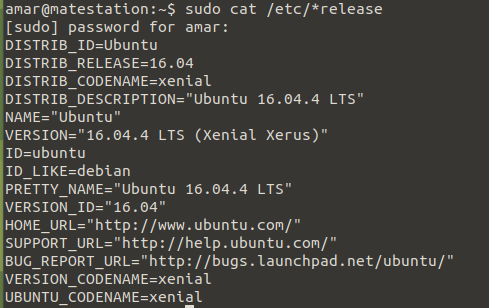
Slika2: Logovanje na server kojeg pogoni Ubuntu 16.4.4 LTS
Izvor slike: /home/amar/Desktop/slika2.png

Ja sam ovdje koristio ssh protokol kako bi se nakačio na svoj server kojeg pogoni Ubuntu 16.04 Xenial. Razlog zašto sam koristio ssh a pišem o sftp-u je taj što sam htio da prikažem informacije o distribuciji koja pogoni moj server a komandu koju sam koristio je ssh cat /etc/*release što sftp ne podržava. 

Na ovom mom serveru se nalaze svi moji osobni podaci što uključuje i direktorij sa mojom omiljenom muzikom. Obzirom da ja želim da isti direktorij preuzmem, potrebno se je nakačiti na server što je moguće izvesti sljedećom komandom. 


sftp amar@192.168.0.11


Jednom pošto se konekcija ostvari, trebali biste imati omogućen pristup vašem serveru kako biste mogli pregledati podatke.


Slika 3: Pregled / direktorija mog servera 
Izvor slike: /home/amar/Desktop/slika3.png

Obratite pažnju na izlistane direktorije mog servera. Možete primjetiti kako sam koristio komandu ls kako bi prikazao direktorije koji se nalaze u mom / direktoriju. Trebate znati i ovo da sftp podržava sljedeće komande s kojima možete raditi na serveru a one su prikazane na slici 4.


Slika 4: Lista sftp komandi 
Izvor slike: /home/amar/Desktop/slika4.png

3. Preuzimanje single datoteke  koristeći sftp?


Možete preuzeti single datoteku jednostavno unosom komande sftp get nazivdatoteke.ekstenzija što bi izgledalo ovako. 


sftp get 'Trance - Music.mp3'

U terminalu će komanda get preuzeti ovu muzičku datoteku unutar mog foldera /server/music.


Slika 5: Preuzimanje muzičke datoteke 'Trance - Music.mp3' u direktorij /server/music
Izvor slike: /home/amar/Desktop/slika5.png 

Da bismo se uvjerili da je ova datoteka uspješno preuzeta s servera na moje računalo, ja sam nakratko svratio do direktorija /server/music kako bi vidjeo ima li tamo ove datoteke (slika 6).


Slika 6: Pregled sadržaja direktorija /server/music 
Izvor slike: /home/amar/Desktop/slika6.png

4. Preuzimanje cijelog direktorija koristeći sftp


Cio direktorij možemo preuzeti veoma jednostavno unosnom komande koja izgleda ovako.


sftp get -r direktorij

U slučaju mog servera, ovaj primjer je potrebno primjeniti na direktorij Music koji se nalazi na mom serveru. 


Slika 7: Pregled server direktorija 'muzika' 
 Izvor slike: /home/amar/Desktop/slika7.png

Ovaj direktorij će biti u potpunosti preuzet u direktorij /server/music na mojoj lokalnoj mašini koristeći komandu sftp get -r Music što izgleda kao na slici 8.


Slika 8: Preuzimanje remote direktorija 'Music' u lokalni direktorij /server/music 
Izvor slike: /home/amar/Desktop/slika8.png

I to bi bilo to. Sada je moja omiljena muzika dostupna za slušanje na mom računalu. Osnovna svrha ovog članka je bila praktična primjena sftp-a u radu sa serverom, preuzimanjem podataka i direktorija. S druge strane, nemojte bacati vaša stara računala jer bez obzira koliko su stari i spori, ta računala mogu postati vaši osobni serveri na koje možete skladištiti i čuvati vaše podatke a također možete steći i dobru obuku u radu sa server distribucijama. 

Reference

[1] How to upload or download directory in Linux using sftp

[2] 10 sftp commands samples

Share:

Uklanjanje starog Linux kernela - Ubuntu MATE 16.04.04


Ubuntu MATE 16.04 LTS na laptopu koristim već godinu dana i moram priznati da sam prezadovoljan njegovim karakteristikama, brzinom odziva programa kao i većine programa koje ja svakodnevno koristim (Libre Office, Kdenlive, GIMP, Inkscape, Chromium). No, sa svakim novim ažuriranjem postojećeg Linux kernela, stari kernel ostaje u sistemu i potrebno ga je ukloniti. U ovom kratkom članku, ću vam pokazati kako ukloniti stari kernel iz Ubuntu MATE 16.04.

Piše: Amar Tufo
8. Juni, 2018

Kako utvrditi trenutnu verziju Linux kernela?

Najjednostavniji način je unos komande uname -a koja će na izlazu dati sljedeće informacije o Linux kernelu i njegovoj verziji.


Slika 1: Trenutna verzija Linux kernela 4.13.0.43
Izvor slike: /home/amar/Desktop/slika1.png

Na slici 1 je prikazana verzija Linux kernela koja trenutno pogoni moj Ubuntu MATE 16.04 a koja je ažurirana sa starog Linux kernela 4.13.0.38 koji je ostao u sistemu i potrebno ga je ukloniti. Treba imati na umu kako je nedavno objavljena novija verzija Linux kernel-a i to 4.17 koja je u trenutku pisanja ovog članka ujedno i stabilna verzija Linux kernela sa nizom poboljšanja a o tome pogledajte referencu na kraju ovog članka.

Uklanjanje starog Linux kernela

Prilikom unosa komande sudo apt-get purge nvidia | komanda kojom sam nastojao ukloniti proprietary nvidia graphic drajver s Ubuntu MATE-a, dobio sam izvještaj kako moj Ubuntu MATE ima tri verzije starog Linux kernela i to 4.10.0.28, 4.13.0.38, te 4.13.0.39 što je bilo jako nužno za uklanjanje jer tijekom butanja GRUB meni nudi Ubuntu MATE sa starim kernelom. 


Slika 2: Pregled starog Linux kernela prije uklanjanja
Izvor slike: /home/amar/Desktop/slika2.png

Nakon što sam utvrdio da moj Ubuntu MATE ima tri stara, nepotrebna Linux kernela, došlo je vrijeme da se isti uklone a to radimo sljedećom komandom.


sudo apt-get purge linux-headers-4.10.0-28 linux-headers-4.10.0-28-generic
sudo apt-get purge linux-headers-4.13.0-38 linux-headers-4.13.0-38-generic
sudo apt-get purge  linux-headers-4.13.0-39 linux-headers-4.13.0-39-generic
sudo apt-get purge  linux-image-4.13.0-38-generic linux-image-4.13.0-39-generic

Svaka od navedenih komandi se unosi i izvršava zasebno kako bi uklanjanje i kasnija ažuriranja uzela efekta te očistila sistem od nepotrebnog smeća. Ja sam ostatke starog Linux kernela već uklonio iz svog Ubuntu MATE-a pa nema potrebe da pišem bilo šta dalje.

Šta reći na kraju?

Iako je dobra praksa da se novi Linux kernel ručno kompajlira te instalira iz izvornog koda, takav proces je dosta zahtjevan obzirom da je potrebno i određeno znanje pa vam preporučujem da se držite update managera vaše Linux distribucije i redovno obavljate ažuriranja kako sistema tako i kernela kada ona budu dostupna.  Ostatke starog kernela uvijek uklonite jer za njima nema potrebe kako vam GRUB ne bi ponudio da butate u vašu distru sa starim Linux kernelom. Novo je uvijek novo a novi Linux kernel donosi svježe sigurnosne zakrpe te niz poboljšanja i performansi.


Reference:

The Linux Kernels archives
https://www.kernel.org/

Share:

Moj LinkedIn kutak: Praktični scenario - Onemogučavanje korisničkog naloga u Linux-u


Kratak sažetak:

U ovom praktičnom scenariu iz Linux System administracije ću vam pokazati kako onemogučiti korisnički nalog i lozinku, u ovom slučaju John Hurt, na kratko vrijeme koristeći komandu chage. Između ostalog, u članku je demonstrirano postavljanje datuma nakon kojeg korisnički nalog prestaje važiti te određen broj dana kada lozinka prestaje važiti nakon čega nije moguće pristupiti korisničkom nalogu dok Linux System administrator ne postupi drugačije i ne produži važenje istog.

Ključne riječi: Linux, System administracija, LinkedIn, chage


Cio ovaj članak je objavljen na mom LinkedIn-u a da biste ga pročitali kliknite link dole ispod.

Praktični scenario: Onemogučavanje korisničkog naloga u Linux-u

Share:

Želiš biti Linux System administrator - ovo su potrebne vještine!


Posao Linux System administratora je dosta respektabilno i trenutno visoko traženo zanimanje što je uvjetovano činjenicom da je Linux besplatan, siguran i stabilan operativni sistem koji sada pogoni skoro sva super računala na svijetu a koriste ga i velike IT korporacije kao što je IBM, DELL, HP, Facebook pa čak i Microsoft. Eh, kada već to znamo onda su potrebni ljudi sa određenim znanjem da održavaju Linux distribucije koje pogone takve servere. U ovom članku ću nastaojati da što bolje objasnim tko su Linux System administratori i šta je a šta nije njihov zadatak?

Piše: Amar Tufo
12. April 2018
Posljednji put ažuriran 7. May 2018 | 17:26

< NAPOMENA> Ovaj članak je nastao iz potrebe da se jednom za sva vremena HR manageri ispred firmi koje zapošljavaju i traže Linux System administratore, upoznaju sa stvarnim opisom ovog posla kao i kvalifikacija koje Linux System administrator treba da ima te zadatke koje može očekivati u opisu svoga posla. <NAPOMENA/>

______________________________


Kratak opis pozicije Linux System administratora


Linux System administrator igra glavnu ulogu u firmi koja pruža usluge u sklopu Linux-a te razvija rješenja orjentisana upravo ovoj platformi. Kao takav, Linux System admin ima obaveze koje mora izvršavati na vrijeme i s odgovornošću kako bi firma dostavljala svoja rješenja na vrijeme. Među zadacima je i instalacija i konfiguracija servera, instalacija nadogradnji i ažuriranja Linux systema, odnosno Linux distribucije koja pogoni servere. Pored ažuriranja i nadogradnji, Linux System admin je zadužen i održavanju i nadgledanju hardvera i softvera, otklanjanje bilo kakvih sistemskih ili tehničkih grešaka unutar sistema i slično. 


Pored ovih zadataka, od Linux System administratora se očekuje održavanje servera, korisničkih naloga, sigurnost, održavanje i nadgledanje hard diskova koji čuvaju podatke te redovno kreiranje back up-a. Tu je također promjena ovlasti (ownership) i autorizacije (permission) nad datotekama te njihovo uklanjanje kao i redovna promjena korisničkih lozinki te nadgledanje procesa i slično.


Glavni zadaci Linux System administratora


Linux System administrator je zadužen za postavljanje, instalaciju i konfiguraciju Linux servera i radne stanice (eng: workstation). Pored postavljanja i konfiguracije servera, Linux System admin je zadužen i za postavljanje i konfiguraciju mreže koju serveri koriste, njen konstantan monitoring i slično. Brine se za ispravan rad kako mrežne infrastrukture tako i servera, redovno održavanje Linux sistema, instalacija i održavanje pratečeg softvera, ažuriranja i nadogradnji kao i ispravnosti tehničke opreme. Ukratko sumirano, ovo su glavne odgovornosti Linux System admina:

_________________________
 Postavljanje, održavanje i konfiguracija servera i mrežne infrastrukture.

 Instalacija, konfiguracija i održavanje Linux sistema (Ubuntu, Cent OS, Red Hat). 

 Instalacija aplikacija tipa (LAMP) te održavanje samog hardvera.

 Kreiranje i održavanje korisničkih naloga i lozinki.

 Pračenje i monitoring procesa.

 Pružanje podrške korisnicima i korisničkim podacima, promjena vlasništva (ownership) i autorizacije (permission) nad podacima.

 Pisanje BASH skripti za monitoring i ispravan rad sistema 

 Kreiranje redovnog back up-a.
__________________________

Također pogledajte iste dužnosti Linux System administratora koje sam preradio u video na svom YouTube kanalu.


Zadaci Linux System administratora prema Linux  portalu nixCraft su sljedeći:

 User administration (setting and maintaining user accounts)

 Maintaining system

 Verify that peripherals are working properly

 Quickly arrange repair for hardware in occasion of hardware failure

 Monitor system performance

 Create a file system

 Install software

 Create a backup and recovery policy

 Monitor network communication

 Update system as soon as new version of OS and application software comes out

 Implement the policies for the use of computer system and network

 Setup security policies for the users. A sysadmin mush have a strong grasp of computer security (e.g. firewalls and intrusion detection systems)

 Documentation in form of internal wiki

 Password and identity management


 Nivo edukacije 

Za ispravno obavljanje svojih svakodnevnih zadataka, Linux System administrator treba da ima određenu edukaciju, diplomu ili certifikat kojim potvrđuje svoju stručnost, drugim riječima da je spreman za obavljanje takvog posla. Osoba steće pravo obavljanja posla Linux System administratora nakon završenog 1. ciklusa studija informatičkog smjera (kod nas u BiH) i to:  

 Elektrotehnički fakultet Univerziteta u Sarajevu, odsjek za Računarstvo i Informatiku

 Fakultet Informacijskih tehnologija u Mostaru

 International Burch University - Sarajevo

S druge strane, osoba je u potpunosti kvalifikovana za obavljanje posla Linux System administratora posjedovanjem industrijskih certifikata, primarno Linux LPIC-1 (Linux Certified Professional System administrator). Ovaj certifikat je moguće polagati u priznatim Linux institutima kao što je Linux Professional Institute (LPI) sa sjedištem u Torontu, Kanada. LPIC-1 je moguće polagati i kod nas u sklopu edukacije obrazovne institucije Akademika sa sjedištem u Sarajevu a pored Akademike treba pomenuti i: 

 Linux Professional Institute - Linux LPIC-1 

 Akademika Sarajevo - Linux System administrator

 IT Akademija - Linux System administrator

 Learn Linux - A roadmap to Linux LPIC-1 (Brought to you by IBM)

Za sada jedino Akademika u Sarajevu pruža punu Linux LPIC-1 edukaciju i obuku za Linux System administratora. Edukacija traje godinu dana a nakon završetka edukacije polažete završni ispid koji obično ima pedeset pitanja nakon čega stečete certifikat LPI Linux LPIC-1 te zvanje Linux System administratora.

 Potrebne vještine


Da bi osoba uspješno obavljala posao Linux System administratora, poželjene su sljedeće vještine a to su:

 Nabrijan Linuxaš / Linux ninđa.

 Spremnost na konstantno učenje i napredovanje tijekom svoje karijere.

 Dobre komunikacijske vještine te spremnost na timski rad.

 Dobro poznavanje Engleskog jezika u govoru i pismu.

 Redovno ponavljanje stečenog znanja kao i osnovnih Linux komandi tipa (cd, ls, rm, mv, tar, cp, lspic, ifconfig, ip addr, du, chmod, chown, kill)

 Samostalnost i rješavanja datih zadataka u roku.


Zaključak:

Osnovni razlog zbog kojeg sam napisao ovaj članak oko Linux System administratora i njegovih stvarnih zadataka jeste i taj što Linux System administrator ne mora biti DevOps niti je dužan poznavati kompleksnije programske jezike osim Python i naravno BASH. Ali on nije nužno developer jer se zna koje su odgovornosti a šta su zadaci Linux System administratora. Međutim, u posljednje vrijeme HR manageri i firme koje raspisuju konkurse za Linux System administratore se uopšte ne informišu dovoljno oko ovog zanimanja te su mišljenja da budući Linux Sys admin treba da bude i system administrator, developer, po mogučnosti i UI/UX dizajner, Front i Back end developer ili jednom riječju, Terminator 9001. Ovaj članak je otvoren za nadopunu a napisan je koristeći sljedeće reference na koje sam naišao na netu.

Reference

[1] Linux System administrator - explained -

[2] The role of Linux System administrator

[3] The duties of Linux System administrator
Share:

My Twitter news

Popular Posts

Recent Posts

Unordered List

  • Lorem ipsum dolor sit amet, consectetuer adipiscing elit.
  • Aliquam tincidunt mauris eu risus.
  • Vestibulum auctor dapibus neque.

Pages

Theme Support

Need our help to upload or customize this blogger template? Contact me with details about the theme customization you need.