• This is default featured slide 1 title

    Go to Blogger edit html and find these sentences.Now replace these sentences with your own descriptions.This theme is Bloggerized by NewBloggerThemes.com.

  • This is default featured slide 2 title

    Go to Blogger edit html and find these sentences.Now replace these sentences with your own descriptions.This theme is Bloggerized by NewBloggerThemes.com.

  • This is default featured slide 3 title

    Go to Blogger edit html and find these sentences.Now replace these sentences with your own descriptions.This theme is Bloggerized by NewBloggerThemes.com.

  • This is default featured slide 4 title

    Go to Blogger edit html and find these sentences.Now replace these sentences with your own descriptions.This theme is Bloggerized by NewBloggerThemes.com.

  • This is default featured slide 5 title

    Go to Blogger edit html and find these sentences.Now replace these sentences with your own descriptions.This theme is Bloggerized by NewBloggerThemes.com.

Showing posts with label Tutorijali. Show all posts

Instalacija i konfiguracija GitHub-a na Ubuntu Linux-u


Piše: Amar Tufo
26. Februar, 2017

Iako sam developer koji se još uvijek kali i koji ima još mnogo toga da nauči, GitHub je svakako jedna od veoma bitnih skilova koje sam naučio proteklih par dana i koja će završiti na moj popis skilova na LinkedIn mreži. Naime, radi se o možda najvećoj platformi koja omogučava razmjenu i održavanje vašeg softvera kroz jedan sasvim novi način pristupa softver developmentu. Za GitHub se kaže veoma često kako je to društvena mreža za programere, platforma za razvoj i održavanje softvera. Obadvoje je tačno. U ovom svom stručnom članku ću prenjeti vještine koje sam naučio pa stoga imate priliku da naučite sljedeće: 

  1. -> Kako instalirati GitHub na Ubuntu Linux?
  2. -> Kako izvesti njegovu konfiguraciju?
  3. -> Kako kreirati GitHub repozitorij?
  4. -> Prenos projekta s računala na vaš GitHub repozitorij?
1. Šta je GitHub?

Prije nego krenemo sa poslom, ja ću ukratko objasniti šta je to zapravo GitHub? Za bolje razumijevanje GitHub-a, prvo morate znati šta je to Git? Git je zapravo open source version control system kojeg je razvio Linus Torvalds, kreator Linux-a. Upravo CVS (version control system) omogučava developerima širom svijeta da surađuju na određenom projektu i da konstantno budu u toku sa svim njegovim izmjenama.

Recimo, vi ste kreirali program sa listom stvari koje treba kupiti u šopingu i to ste postavili u svoj repozitorij na GitHub-u. Vaša se lista sastoji od četiri stavke i ubrzo vi saznate kako morate kupiti i petu stavku ali ona nije na listi. Vaš prijatelj klonira vašu listu na svoje računalo, doda petu stavku, ponovo vrati istu šoping listu natrag na GitHub.

Osvježite vaš repozitorij i saznate da vaša lista sada ima pet stavki. Pojednostavljeno bi ovako izgledao GitHub. Stim što je Git sličan konzoli ili Terminalu te uz kombinaciju Hub-a dobio je svoj web interfejs koji developerima omogučava upload, razmjenu i aktivnu suradnju na razvoju projekata. Tako je nastao GitHub.


 Izgled GitHub-a

Obzirom da na internetu ima na gigabajte tutorijala o GitHub-u, njegovoj instalaciji na sve tri platforme, kako u tekstualnom pa tako i u video formatu, ja ću prenjeti svoja iskustva i zašto je meni kao developeru GitHub jako bitan.

2. Instalacija i konfiguracija GitHub-a na Ubuntu Linux-u?

Ovo je korak koji zahtjeva upotrebnu Terminala ili konzole. Nije mi jasno zašto se neki ljudi plaše crnog screen-a obzirom da postoje tri komande, uvrh glave, možda svega pet komandi s kojima ćete raditi prilikom upotrebe GitHub-a. Bez daljnjeg duženja, evo kako izvesti instalaciju GitHub-a na Ubuntu Linux?


Slika 1: Instalacija Git-a na Ubuntu Linux

Jedanput kada se ova komanda izvrši, tražit će vam se root lozinka kako bi se Git instalirao na vaš računar. Nakon instalacije Git-a, posjetite GitHub.com kako biste kreirali svoj Git nalog. Nakon što kreirate nalog na GitHub-u, na vašem Ubuntu terminalu trebate unjeti sljedeće dvije komande:


Slika 2: Konfiguracija GitHub-a 

 3. Kreiranje GitHub repozitorija 

Ovo je dio koji se obavlja na GitHub platformi. Jedanput kada ste kreirali svoj GitHub nalog te obavili konfiguraciju na vašem Ubuntu-u ili koju već distru koristite, možete sada stvoriti svoj Git repozitorij. Repozitorij je online direktorijum u kojem se nalazi vaš projekat i koji prati svaku vašu izmjenu ili izmjenu vašeg projekta kojeg je izvela treća osoba koja učestvuje u razvoju programa itd. Evo kako se repozitorijum kreira.

Slika 3: Kreiranje novog GitHub repozitorija

Jedanput kada kliknete na >> New repository, otvorit će vam se prozor koji će od vas tražiti da imenujete vaš repozitorij, da uključite Readme datoteku i to je to.
Slika 4: Kreiranje GitHub repozitorija 

Jednom kada imenujete vaš repozitorij, sve što treba da uradite jeste da odaberete zeleni taster Create repository, I vaš je direktorij spreman. Sada slijedi kloniranje repozitorija na vaše računalo, što se obavlja ovako:

 
Slika 5: Kloniranje GitHub repozitorija

Ja sam za potrebe ovog članka napisao mali C++ program po imenu Classes & Objects, pa možete naslutiti da se radi o jednom programu koji koristi Klase i Objekte. Isti taj projekat ću ja prenjeti u svoj GitHub repozitorij kako bi prikazao kako se prenose podaci na online repozitorijum na GitHub platformi. Jedanput kada kopirate ovaj link preko Terminala radite sljedeće:
Slika 6: Kloniranje GitHub repozitorija Classes-Objects

Prva naša komanda do sada u ovom članku jeste git clone kojom se klonira repozitorijum. 
4. Prenos projekta s računala na vaš GitHub repozitorij?

Došli smo do glavnog dijela našeg članka a to je prenos podataka (u daljem tekstu: projekta) na GitHub repozitorij. Druga komanda koju ćete jako često koristiti jeste git status koja će vam dati informacije o vašem repozitoriju te o izmjenama koje su dodate.

 
Slika 7: Provjera trenutno stanja GitHub repozitorija upotrebom git status komande

Kao što vidite, trenutno se u mom Classes-Objects direktorijumu nalazi samo datoteka README.md. Ponovnim pokretanjem  git status komande, moj direktorij sada ima ove podatke koji su spremni za prijenos u moj Classes-Objects direktorijum.


Slika 8: Trenutno stanje mog Classes-Objects direktorijuma sa podacima za prijenos na GitHub

Dakle, sada se u mom direktorijumu nalazi pet datoteka koje treba prenjeti na GitHub repozitorijum. Moj online repozitorijum i dalje izgleda ovako:


Slika 9: Trenutno stanje online GitHub repozitorija Classes-Objects

Sada ove datoteke treba pripremiti za prijenost na GitHub što radimo našom trećom komandom git commit -m ‘message’ kojom obavještavamo naš GitHub da prenosimo ove datoteke: 


Slika 10: Prijenos datoteka na GitHub repozitorij upotrebom komande git add -A | git commit -m "vaša poruka ovdje"

Zaboravio sam dodati da prije nego pokrenete ovu komandu git commit -m "", treba prvo da izvršite ovu komandu git add -A koja će dodati sve datoteke u sam direktorijum pa tek onda izvršite ovu komandu git commit -m "". Nakon ove komande, trenutno stanje direktorijuma izgleda kao na slici. Eh sada, preostalo nam je samo da prenesemo konačno ove podatke na naš repozitorij a to radimo našom petom komandom po imenu git push. 


Slika 11: Prenos datoteka na GitHub repozitorijum upotrebom komande git push


Slika 12: Uspješno preneseni podaci na GitHub repozitorijum 

Jedanput kada se osvježi stranica, moj repozitorij izgleda ovako. Dakle, uspješno sam prenjeo sve datoteke na svoj GitHub repozitorij po imenu Classes-Objects. Ponovnim pokretanjem Terminal komande git status dobit ćete ove informacije o trenutnom stanju ovog repozitorija.


Slika 13: Ažuriran GitHub repozitorijum Classes-Objects

Zaključak:

U cijelom ovom članku imali smo priliku da se upoznamo šta je to GitHub, kako izvesti njegovu instalaciju i konfiguraciju na Ubuntu Linux platformi te kako stvoriti aktivni GitHub repozitorijum. U osnovi, koristimo ovih pet komandi za održavanje i stvaranje GitHub repozitorijuma a to su:
 
-> git clone - omogučava kloniranje GitHub repozitorija
-> git status - prikazuje aktuelno stanje vašeg repozitorija
-> git add -A - prenosi sve podatke na GitHub repozitorij
-> git commit -m "message" - zaključava sve podatke u GitHub repozitorijum za prijenos
-> git push - prenosi sve podatke na GitHub repozitorij

Ovih pet komandi ćete i vi veoma često koristiti prilikom stvaranja i održavanja vašeg projekta na GitHub platormi. Bilo da se radi o najosnovnijem programu, web stranici ili čak i dokumentu, GitHub je prvi izbor da objavljivanje vašeg projekta. S druge strane, sve velike firme već odavno upotrebljavalju GitHub zbog toga što je moguće privući velik broj programera koji su spremni da pomognu razvoj vašeg projekta gdje ćete uvijek biti u mogučnosti isporučiti noviju verziju vašeg programa na vrijeme. 

 Poveznice:

 Projekat Classes-Objects:
 https://github.com/amartufo/Classes-Objects.git 

Sada znate kako klonirati ovaj repozitorij na vaše računalo pa vi možda dodate nešto što ja nisam znao. U svakom slučaju ja ću znati, jer imam git status. 

Do narednog čitanja.
Share:

Održavanje Windows OS-a kroz pet savjeta!


Pružam usluge instalacije i održavanja Windows-a i Linux-a već četiri pune godine i moram da priznam da sam se susretao sa raznim situacijama, sa korisnicima koji nisu u stanju da pokrenu Control Panel, koji ne znaju kako unzipovati datoteku i slično. Ponajviše budem iznenađen što ljudi koji me zovu da im uradim ovakve stvari, podignem sistem, očistim kompjuter, od mene traže krajnje nemoguće a to je da uradim obični Windows XP ili u najgorem slučaju instaliram Windows 7 na računar koji ima jedva 30 GB hard diska, 512 RAM-a i 30 MB grafičk. Procesor ne želim da pominje, vidjet ćete već šta mislim. U ovom članku ja ću iznjeti svoj način održavanja Windows OS-a iako isti već punih šest godina ne koristim jer sam prešao na Linux, te pet savjeta kako samostalno održavati Windows operativni sistem. 

Piše: Amar Tufo
31. 01. 2017

1) Prije svake instalacije Windows-a, provjerite hardver vašeg računala!

Da ne bude zabune ovdje, Windows će da vas služi ovisno koliko je vaš računar dobar a to se odnosi na njegovu RAM memoriju, grafiku, procesor, HDD i slično. Nemojte se ponadati da će osoba koja vam radi instalaciju Windows-a jer niste u stanju da butate računalo, jer vam piše: "Windows could not start because the following file is missing or corrupt", da će vaš računar da leti. Sigurno je da vaš hardver ne odgovara ili ne zadovoljava minimalne sistemske zahtjeve koji su potrebni da Windows ispravno funkcionište. Minimalne zahtjeve koje mora računalo da zadovolji za ispravan rad Windows 7 jesu sljedeće:


Slika 1: Minimalni sistemski zahtjevi za Windows 7 operativni sistem

Ove konfiguracije su po meni idealne za nesmetan rad Windows 7 operativnog sistema, surfovanje po internetu bez trokiranja, nesmetano pregledanje društvenih mreža, You TUBE-a, kao i igranje nekih manje zahtjevnih igara sa Unity 3D web playerom. Sve ispod navedenih konfiguracija neće zadovoljiti bilo kakav test i sistem neće raditi ispravno. 

2) Isključite automatska ažuriranja - nemate potrebe za njima!


Mnogi se neće složiti sa mnom ali ja stojim iza ovoga, bilo da ste uradili frišku instalaciju Windows-a, odmah isključite automatska ažuriranja. Zašto? Prije svega jer ovaj Windowsov program obavlja ažuriranja u pozadini tako što s Interneta dobavlja gigabajte podataka smanjujući dragocjenu memoriju vašeg hard diska te umanjujući radne performanse računala. Ako želite da vas računalo posluži još nekoliko godina prije nego li ga 'bacite' u kantu za smeće, isključite automatska ažuriranja. Ako ste već odlučili da ih instalirate, onda to uradite uglavnom za sigurnosne zakrpe ili provjerite koja su ažuriranja dostupna i koliko su ona doista bitna. Govoreći iz mog iskustva, za mene su automatska ažuriranja krajnje nebitna jer umanjuju performanse računala smanjujući njegovu brzinu kako podizanja pa tako i gašenja. Na vama je odluka, ja sam dao savjet.

3) Izbjegavajte upotrebu antivirusnog softvera - surfajte pametno!


Naravno da ne želim da isključite vaš firewall, ali što se tiće antivirusa to da. Evo i zašto? Ja iskreno ne vjerujem antivirusnim programima obzirom da danas ne možemo biti sto posto sigurni da će taj antivirus da nas  služi bio to AVG, Avast, Kaspersky ili neki sasvim treći. Bitno je da znate vi šta radite na internetu, kakve web stranice posječujete, da li koristite online ekstenzije za blokiranje 'dosadnih banera i drugih reklama' poput AdBlock Plus ekstenzije za Chrome i Firefox, odakle skidate vaš softver i druge 'korisne' aplikacije.

Naravno da ćete pokupiti virus posječivanjem pornografskih stranica gdje vam se sigurnost ne garantuje i gdje su antivirusni programi velikom večinom imuni na gamad koja vreba na takvim stranicama. Moj savjet vam je da koristite mozak i da mudro surfate (valjda ćete, majka mu stara, prepoznati da se radi o virusu kad vam jaran šalje GoleSlikePameleAnderson.EXE  ili Botnet mreža). Izbjegavajte također klikanje online banera na kojima piše: ' Klikni me da pričamo', 'Vruča sam, jesi za seks' i druge reklame koje vas navlaće na prevaru i ugrožavaju ne samo sigurnost vašeg računala nego i vašu privatnost i sigurnost na internetu. I na kraju, izbjegavajte preuzimanje softvera sa stranica kojima ne vjerujete i koji nemaju SSL certifikat (to vam je onaj zeleni kadratić u kojemu ispred stranice piše Secure https ).


4) Nikada ne instaliravajte softver kojemu ne vjerujete - provjera para vrijedna!


Nikada na slijepo nemojte pokretati bilo kakav program bio on sa stika a pogotove ukoliko je preuzet online. Večina popularnih stranica za preuzimanje softvera kao Cnet.com nudi besplatno skeniranje svojih programa prije njihova preuzimanja kako biste ostali sigurni. Ukoliko skidate sa blogova takve programe ili s drugih stranica koje nisu sigurne, onda je velika vjerovatnoća da će fasovati virus. U svakom slučaju, program bio on na CD-u, stiku, preuzet online, pokrečite upotrebom Administrator privilegija, tako ćete znati s kim imate posla a ne da kasnije bude kuku komšija pomagaj. 


5) Korisite System Restore - koristan je al fakat!


Po meni najbolja karakteristika Windows OS-a, putovanje natrag kroz vrijeme. Znate kako se kaže: ' Bez prošlosti nema budučnosti', samo što ovdje važi sasvim drugo pravilo a može i ovako. System restore - za vas neiskusne radi se o sjajnoj funkciji Windows operativnog sistema koja vam omogučava kreiranje vaše restor tačke te povratak na nju. Uprošteno, kreirate datum kada je vaš sistem bio sasvim normalan (recimo 31.01.2017) a vi ste već 1. februara zeznuli cijelu stvar i Windows se ne pokreće da mu Boga daš. I vi fino pronađete System Restore (mora biti uključen), pokrenete ga i odaberete opciju >System restore (31.01.2017) i vaš sistem je ponovo kao nov. Svi su podaci tu, svi su oni programi tu, i najbolje od svega nema problema u butanju. Dakle, system restore vraća vaš sistem u normalno stanje pošto je postao nenormalan. Shvatit ćete već kada budete koristili ovaj program. Moja preporuka je da odmah stvorite restore tačku dok je sistem funkcionalan jer kasnije ne pomaže ni IT stručnjak te ćete vjerovatno morati uraditi reinstalaciju vašeg sistema. 

Što dodati na kraju

Po meni su navedeni savjeti kao što su upotreba admin privilegija, mudro surfovanje internetom, upotreba system restore programa i druga dva, najbolji načini da održite vaš Windows u životu a zaboravio sam da ćete ovako produžiti životni vijek vašeg računala za još koju godinu. Ista stvar važi i za novije računare, bez obzira koliko je vaš računar dobar ali ako ne znate kako koristiti Windows, šta instalirati a šta ne, odakle skidati programe a odakle ne, onda vam tu ni IT stručnjak ne može pomoći. Iskreno, ovakve savjete će vam dati i PC serviser samo što će ljudina uzeti za ruke i instalaciju vaših programa, a vjerovatno će da doinstalira pokoji dodatni program koji vam sigurno ne treba. Moj najbolji savjet je da koristite Google, edukujte sebe i nemojte se predugo zadržavati na stranicama kojima ne vjerujete niti instalirati programe u koje niste sigurni. Bolje ćete proć i vi a i vaše računalo će vam biti zahvalno.

______________

Posljednje izmjene u ovom članku su obavljene 2. februara, 2017
prema stručnom komentaru objavljenom na sajtu Kompjuteraš.com
Share:

Šta je Oracle Virtual Box i kako ga koristiti unutar Ubuntu-a 16.10


Autor: Amar Tufo
22. Decembar, 2016

Koliko puta ste skinuli određeni operativni sistem a niste imali USB ili DVD da ga snimite i isprobate da li je on kompatibilan sa vašim računalom i obratno. Niste smjeli raditi instalaciju jer ste se plašili da neće raspoznati sve drajvere, audio kartu, mrežnu kartu ili matičnu ploću u cijelosti. E tim patnjama je došao kraj. Tu je već odavno Oracle Virtual Box, sjajan softwer za stvaranje virtualnih mašina te virtualizaciju velikog broja operativnih sistema na raznim platformama kako Linux, Windows tako i Mac OS te PC BSD. Virtual Box je odavno postao standard kada je rijeć o testiranju i recenziji operativnih sistema kako bi se testirali svi drajveri te ostale komponente vašeg računala prije nego li se taj OS instalira. Moguće je tako koristeći Virtual Box, pokrenuti bilo koju Linux distribuciju u živom načinu rada ili izvršiti full instalaciju kreiranjem virtualne mašine čime možete da se upoznate sa načinom instalacije, provjerite vaše drajvere, upoznate se sa distribucijom prije nego li ju odlučite instalirati na vaše računalo itd. Ovaj članak ima za cilj da vas upozna sa instalacijom Virtual Box-a 5.1.12 unutar Ubuntu-a 16.10 te kako da kreirate svoju virtualnu mašinu koristeći Linux Lite distribuciju kao primjer.


1. Instalacija Oracle Virtual Box-a unutar Ubuntu 16.10

Postoji niz načina kako instalirati Oracle Virtual Box od onog naprednog dodavanjem službenog PPA (Personal Package Archive) izvora upotrebom Terminala, pa do jednostavnog načina posjetom zvanične stranice Oracle Virtual Box-a te preuzimanje odgovarajuće verzije ovog softwera.


Slika1: Virtual Box zvanična stranica 

Jedanput kada posjetite zvaničnu web stranicu, dočekat će vas prikaz kao na slici gdje možete preuzeti verziju koja odgovara vašoj distribuciji. Kod mene je Ubuntu Yakkety 16.10 pa sam ja stoga preuzeo tu verziju Oracle VB-a. Ja bih ovdje još dodao da nova verzija Oracle VB-a donosi niz poboljšanja a jedna od njih je i ta što ne zahtjeva instalaciju DKMS (Dynamic Kernel Module Support) dinamičkog kernel modula. U osnovni, to je Linux drajver s kojim Virtual Box radi tijekom emulacije operativnog sistema.

Pošto preuzmete odgovarajuću verziju Oracle Virtual Box-a, sve što treba da uradite je dvaput klik na datoteku Virtualbox-5.1_5.1.12-112440-Ubuntu-yakkety_i386.deb, nakon ćega će vam se otvoriti Ubuntu Sotware koji će započeti sa instalacijom VB-a što izgleda ovako:


Slika2: Instalacija Oracle VB-a unutar Ubuntu-a


Slika3: Virtual Box 5.1.12

Nakon što se instalacija završi, vaš će Ubuntu 16.10 imati noviju verziju Oracle Virtual Box 5.1.12 te možete započeti stvarati vaše virtualne mašine.

2. Kreiranje virtualne mašine upotrebom Linux Lite distribucije


Slika4: Izgled Linux Lite OS 

Pošto smo instalirali Virtual Box, možemo stvoriti virtualnu mašinu za Linux Lite distribuciju. Šta je Linux Lite? Linux Lite je Ubuntu LTS (Long Term Support) bazirana distribucija koja donosi niz predinstaliranog softwera od Libre Office-a, GIMP-a, VLC Media Player-a, sa svim podržanim drajverima te velikim brojem drugog softwera koji možete sami instalirati. Posljednje izdanje ove distribucije je Linux Lite 3.2 objavljeno 1. Novembra 2016. godine koje ćemo i mi instalirati unutar Oracle VB-a. Linux Lite možete preuzeti s ovog linka:


Sada možemo pokrenuti Virtual Box kako bismo kreirali naš virtuelni računar za Linux Lite. Pa da počnemo.


Slika5: Izgled Oracle Virtual Box-a

Pošto ste pokrenuli Virtual Box, kliknite zatim na >New gdje će vam se otvoriti sljedeći prozor koji izgleda ovako.


Slika6: Dodjeljivanje imena vaše virtualne mašine (u mom slučaju je Lite)

Pošto je Linux Lite Ubuntuov derivat, tu još odaberete Ubuntu 32-bit ukoliko ste preuzeli Linux Lite 3.2 32-bitnu verziju. Ukoliko vam je 64-bitna verzija Linux Lite, onda odaberite nju i kliknite Next>.


Slika7: Dodjeljivanje količine RAM-a

Moja računar nije nešto velikih performansi obzirom da ima 2 GB RAM-a tako da sam ja dodjelio minimalno 756 MB RAM-a Linux Lite što je isuviše dovoljno za njegovo pokretanje i instalaciju. Važno je za napomenuti kako vaša virtualna mašina ne može imati veću količinu RAM memorije u odnosu na vaše računalo s kojeg se virtualna mašina pokreće. Također, obratite pažnju na minimalne sistemske zahtjeve koje Linux Lite traži:


Slika8: Minimalni sistemski zahtjevi za Linux Lite (www.linuxliteos.com)

Osim minimalni sistemskih zahtjeva, prikazani su vam i preporučeni za bolje performanse i rezultate vašeg Linux Lite-a. Naravno, što su bolje performanse vašeg računala, to će Linux Lite imati bolje efekte i veću brzinu svog rada.


Slika9: Stvaranje virtuelnog diska za mašinu

Preporučeno je da vaš virtuelni disk ima memoriju od 8 GB ali ja preporučujem da dodjelite nešto veću memoriju ukoliko planirate u potpunosti instalirati Linux Lite. Ukoliko planirate izvesti samo live pokretanje, onda 8 GB je sasvim dovoljno. Nakon što ste odlučili, kliknite Create.


Slika10: Dodjeljivanje memorije virtuelnom disku ( preporučeno 60 GB)

Ja sam svom disku dodjelio memoriju od 60 GB što je sasvim dovoljno. Ja neću raditi full instalaciju Linux Lite-a pošto bi ovaj članak bio predug, ja ću se zaustaviti na live emulaciji. Nakon što dodjelite vašu memoriju, kliknite Create još jedanput.


Slika11: Konfiguracijski prozor Linux Lite virtuelne mašine

Nakon što ste stvorili vaš virtuelni hard disk, ovako treba da izgleda vaša virtuelna mašina kao na ovoj slici. Ovaj prozor nudi osnovne informacije o samom nazivu vaše mašine, memoriji RAM-a, HDD-a, podršci za USB, optiku DWD, audio, mrežu, itd. 


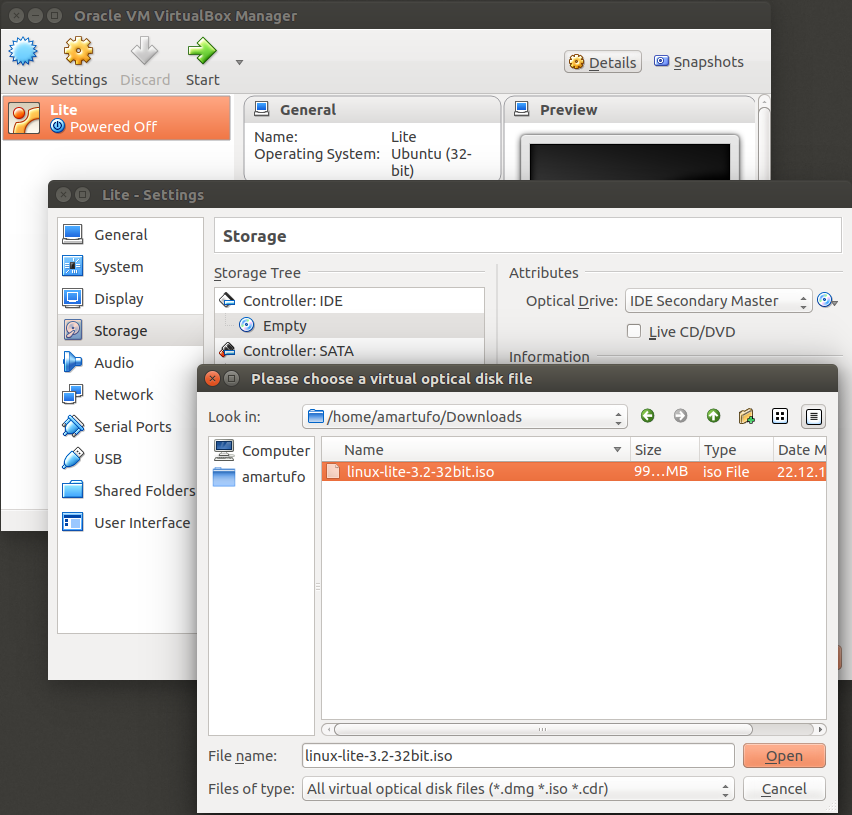
Slika12: Dodavanje Linux Lite.iso datoteke virtuelnoj mašini

U ovom koraku treba da pronađete vašu Linux Lite.iso datoteku te ju dodate vašoj virtuelnoj mašini. Odabirom taba Storage na ovoj slici, otvorit će se novi prozor gdje morate odabrati Empty te Optical Drive u kojem dodajete vašu .iso datoteku. Jedanput kada pronađete vašu .iso datoteku, sve što treba da uradite je da kliknete Open i to je to. 


Slika13: Izgled završnih postavki Linux Lite virtuelne mašine

Ovo bi bila konfiguracija te podešavanje Linux Lite virtuelne mašine. Ukoliko ste pratili ove korake, sada možete pokrenuti vaš virtuelni računar. 


Slika14: Pokretanje Linux Lite virtualne mašine

Ukoliko dobijete ovakav screen, znači da ste pratili sve moje korake te ste sve obavili kako treba. Sada slijedi podizanje Linux Lite-a što izgleda ovako.


Slika15: Podizanje Linux Lite distribucije

Morat ćete se strpiti dok se Linux Lite ne učita. To uveliko ovisi od računala do računala. A ovako izgleda Linux Lite live mode.


Slika16: Linux Lite live mode

Kod mene se malo duže podizao Linux Lite obzirom da mi računar i nije neka zvijer što sam i očekivao. Kao što sam i rekao, namjera mi nije full instalacija Linux Lite, nego demonstracija upotrebe Oracle Virtual Box-a na primjeru Lite distribucije. 


Slika17: Linux Lite (AmarTufoInteractive edition)

Malo sam se poigrao koliko sam mogao te dodao ovaj svoj wallpaper koji sam kreirao koristeći GIMP. 

Zaključak:

Šta reći na kraju, koju poruku poslati. Ovaj članak je ispao duži nego što sam ja očekivao. Namjera mi je bila objasniti šta je Oracle Virtual Box te šta su to virtualne mašine te demonstrirati upotrebu Oracle VB-a virtualizacijom Linux Lite distribucije. Performanske mog računala mi nisu dozvoljavale da napravim video tutorijal pa se morate zadovoljiti ovom tekstualnom verzijom članka. Ali se iskreno nadam da će vam ovaj moj članak dobro poslužiti i motivisati vas da i vi instalirate Oracle Virtual Box na vašu Linux distribuciju bez obzira koja to bila i pokrenete neki svoj operativni sistem pa nam ostavite svoja iskustva i zapažanja u komentare ispod. Ukoliko vam se dopada ovaj članak ne zaboravite da ga podjelite na društvenim mrežama, ostavite komentare, kritike i pohvale na račun moje web stranice te posjetite me na Facebook-u/AmarTufo-blog.

Do narednog čitanja.
Share:

My Twitter news

Popular Posts

Recent Posts

Unordered List

  • Lorem ipsum dolor sit amet, consectetuer adipiscing elit.
  • Aliquam tincidunt mauris eu risus.
  • Vestibulum auctor dapibus neque.

Pages

Theme Support

Need our help to upload or customize this blogger template? Contact me with details about the theme customization you need.