• This is default featured slide 1 title

    Go to Blogger edit html and find these sentences.Now replace these sentences with your own descriptions.This theme is Bloggerized by NewBloggerThemes.com.

  • This is default featured slide 2 title

    Go to Blogger edit html and find these sentences.Now replace these sentences with your own descriptions.This theme is Bloggerized by NewBloggerThemes.com.

  • This is default featured slide 3 title

    Go to Blogger edit html and find these sentences.Now replace these sentences with your own descriptions.This theme is Bloggerized by NewBloggerThemes.com.

  • This is default featured slide 4 title

    Go to Blogger edit html and find these sentences.Now replace these sentences with your own descriptions.This theme is Bloggerized by NewBloggerThemes.com.

  • This is default featured slide 5 title

    Go to Blogger edit html and find these sentences.Now replace these sentences with your own descriptions.This theme is Bloggerized by NewBloggerThemes.com.

Showing posts with label Savjeti. Show all posts

Održavanje Windows OS-a kroz pet savjeta!


Pružam usluge instalacije i održavanja Windows-a i Linux-a već četiri pune godine i moram da priznam da sam se susretao sa raznim situacijama, sa korisnicima koji nisu u stanju da pokrenu Control Panel, koji ne znaju kako unzipovati datoteku i slično. Ponajviše budem iznenađen što ljudi koji me zovu da im uradim ovakve stvari, podignem sistem, očistim kompjuter, od mene traže krajnje nemoguće a to je da uradim obični Windows XP ili u najgorem slučaju instaliram Windows 7 na računar koji ima jedva 30 GB hard diska, 512 RAM-a i 30 MB grafičk. Procesor ne želim da pominje, vidjet ćete već šta mislim. U ovom članku ja ću iznjeti svoj način održavanja Windows OS-a iako isti već punih šest godina ne koristim jer sam prešao na Linux, te pet savjeta kako samostalno održavati Windows operativni sistem. 

Piše: Amar Tufo
31. 01. 2017

1) Prije svake instalacije Windows-a, provjerite hardver vašeg računala!

Da ne bude zabune ovdje, Windows će da vas služi ovisno koliko je vaš računar dobar a to se odnosi na njegovu RAM memoriju, grafiku, procesor, HDD i slično. Nemojte se ponadati da će osoba koja vam radi instalaciju Windows-a jer niste u stanju da butate računalo, jer vam piše: "Windows could not start because the following file is missing or corrupt", da će vaš računar da leti. Sigurno je da vaš hardver ne odgovara ili ne zadovoljava minimalne sistemske zahtjeve koji su potrebni da Windows ispravno funkcionište. Minimalne zahtjeve koje mora računalo da zadovolji za ispravan rad Windows 7 jesu sljedeće:


Slika 1: Minimalni sistemski zahtjevi za Windows 7 operativni sistem

Ove konfiguracije su po meni idealne za nesmetan rad Windows 7 operativnog sistema, surfovanje po internetu bez trokiranja, nesmetano pregledanje društvenih mreža, You TUBE-a, kao i igranje nekih manje zahtjevnih igara sa Unity 3D web playerom. Sve ispod navedenih konfiguracija neće zadovoljiti bilo kakav test i sistem neće raditi ispravno. 

2) Isključite automatska ažuriranja - nemate potrebe za njima!


Mnogi se neće složiti sa mnom ali ja stojim iza ovoga, bilo da ste uradili frišku instalaciju Windows-a, odmah isključite automatska ažuriranja. Zašto? Prije svega jer ovaj Windowsov program obavlja ažuriranja u pozadini tako što s Interneta dobavlja gigabajte podataka smanjujući dragocjenu memoriju vašeg hard diska te umanjujući radne performanse računala. Ako želite da vas računalo posluži još nekoliko godina prije nego li ga 'bacite' u kantu za smeće, isključite automatska ažuriranja. Ako ste već odlučili da ih instalirate, onda to uradite uglavnom za sigurnosne zakrpe ili provjerite koja su ažuriranja dostupna i koliko su ona doista bitna. Govoreći iz mog iskustva, za mene su automatska ažuriranja krajnje nebitna jer umanjuju performanse računala smanjujući njegovu brzinu kako podizanja pa tako i gašenja. Na vama je odluka, ja sam dao savjet.

3) Izbjegavajte upotrebu antivirusnog softvera - surfajte pametno!


Naravno da ne želim da isključite vaš firewall, ali što se tiće antivirusa to da. Evo i zašto? Ja iskreno ne vjerujem antivirusnim programima obzirom da danas ne možemo biti sto posto sigurni da će taj antivirus da nas  služi bio to AVG, Avast, Kaspersky ili neki sasvim treći. Bitno je da znate vi šta radite na internetu, kakve web stranice posječujete, da li koristite online ekstenzije za blokiranje 'dosadnih banera i drugih reklama' poput AdBlock Plus ekstenzije za Chrome i Firefox, odakle skidate vaš softver i druge 'korisne' aplikacije.

Naravno da ćete pokupiti virus posječivanjem pornografskih stranica gdje vam se sigurnost ne garantuje i gdje su antivirusni programi velikom večinom imuni na gamad koja vreba na takvim stranicama. Moj savjet vam je da koristite mozak i da mudro surfate (valjda ćete, majka mu stara, prepoznati da se radi o virusu kad vam jaran šalje GoleSlikePameleAnderson.EXE  ili Botnet mreža). Izbjegavajte također klikanje online banera na kojima piše: ' Klikni me da pričamo', 'Vruča sam, jesi za seks' i druge reklame koje vas navlaće na prevaru i ugrožavaju ne samo sigurnost vašeg računala nego i vašu privatnost i sigurnost na internetu. I na kraju, izbjegavajte preuzimanje softvera sa stranica kojima ne vjerujete i koji nemaju SSL certifikat (to vam je onaj zeleni kadratić u kojemu ispred stranice piše Secure https ).


4) Nikada ne instaliravajte softver kojemu ne vjerujete - provjera para vrijedna!


Nikada na slijepo nemojte pokretati bilo kakav program bio on sa stika a pogotove ukoliko je preuzet online. Večina popularnih stranica za preuzimanje softvera kao Cnet.com nudi besplatno skeniranje svojih programa prije njihova preuzimanja kako biste ostali sigurni. Ukoliko skidate sa blogova takve programe ili s drugih stranica koje nisu sigurne, onda je velika vjerovatnoća da će fasovati virus. U svakom slučaju, program bio on na CD-u, stiku, preuzet online, pokrečite upotrebom Administrator privilegija, tako ćete znati s kim imate posla a ne da kasnije bude kuku komšija pomagaj. 


5) Korisite System Restore - koristan je al fakat!


Po meni najbolja karakteristika Windows OS-a, putovanje natrag kroz vrijeme. Znate kako se kaže: ' Bez prošlosti nema budučnosti', samo što ovdje važi sasvim drugo pravilo a može i ovako. System restore - za vas neiskusne radi se o sjajnoj funkciji Windows operativnog sistema koja vam omogučava kreiranje vaše restor tačke te povratak na nju. Uprošteno, kreirate datum kada je vaš sistem bio sasvim normalan (recimo 31.01.2017) a vi ste već 1. februara zeznuli cijelu stvar i Windows se ne pokreće da mu Boga daš. I vi fino pronađete System Restore (mora biti uključen), pokrenete ga i odaberete opciju >System restore (31.01.2017) i vaš sistem je ponovo kao nov. Svi su podaci tu, svi su oni programi tu, i najbolje od svega nema problema u butanju. Dakle, system restore vraća vaš sistem u normalno stanje pošto je postao nenormalan. Shvatit ćete već kada budete koristili ovaj program. Moja preporuka je da odmah stvorite restore tačku dok je sistem funkcionalan jer kasnije ne pomaže ni IT stručnjak te ćete vjerovatno morati uraditi reinstalaciju vašeg sistema. 

Što dodati na kraju

Po meni su navedeni savjeti kao što su upotreba admin privilegija, mudro surfovanje internetom, upotreba system restore programa i druga dva, najbolji načini da održite vaš Windows u životu a zaboravio sam da ćete ovako produžiti životni vijek vašeg računala za još koju godinu. Ista stvar važi i za novije računare, bez obzira koliko je vaš računar dobar ali ako ne znate kako koristiti Windows, šta instalirati a šta ne, odakle skidati programe a odakle ne, onda vam tu ni IT stručnjak ne može pomoći. Iskreno, ovakve savjete će vam dati i PC serviser samo što će ljudina uzeti za ruke i instalaciju vaših programa, a vjerovatno će da doinstalira pokoji dodatni program koji vam sigurno ne treba. Moj najbolji savjet je da koristite Google, edukujte sebe i nemojte se predugo zadržavati na stranicama kojima ne vjerujete niti instalirati programe u koje niste sigurni. Bolje ćete proć i vi a i vaše računalo će vam biti zahvalno.

______________

Posljednje izmjene u ovom članku su obavljene 2. februara, 2017
prema stručnom komentaru objavljenom na sajtu Kompjuteraš.com
Share:

Šta je Oracle Virtual Box i kako ga koristiti unutar Ubuntu-a 16.10


Autor: Amar Tufo
22. Decembar, 2016

Koliko puta ste skinuli određeni operativni sistem a niste imali USB ili DVD da ga snimite i isprobate da li je on kompatibilan sa vašim računalom i obratno. Niste smjeli raditi instalaciju jer ste se plašili da neće raspoznati sve drajvere, audio kartu, mrežnu kartu ili matičnu ploću u cijelosti. E tim patnjama je došao kraj. Tu je već odavno Oracle Virtual Box, sjajan softwer za stvaranje virtualnih mašina te virtualizaciju velikog broja operativnih sistema na raznim platformama kako Linux, Windows tako i Mac OS te PC BSD. Virtual Box je odavno postao standard kada je rijeć o testiranju i recenziji operativnih sistema kako bi se testirali svi drajveri te ostale komponente vašeg računala prije nego li se taj OS instalira. Moguće je tako koristeći Virtual Box, pokrenuti bilo koju Linux distribuciju u živom načinu rada ili izvršiti full instalaciju kreiranjem virtualne mašine čime možete da se upoznate sa načinom instalacije, provjerite vaše drajvere, upoznate se sa distribucijom prije nego li ju odlučite instalirati na vaše računalo itd. Ovaj članak ima za cilj da vas upozna sa instalacijom Virtual Box-a 5.1.12 unutar Ubuntu-a 16.10 te kako da kreirate svoju virtualnu mašinu koristeći Linux Lite distribuciju kao primjer.


1. Instalacija Oracle Virtual Box-a unutar Ubuntu 16.10

Postoji niz načina kako instalirati Oracle Virtual Box od onog naprednog dodavanjem službenog PPA (Personal Package Archive) izvora upotrebom Terminala, pa do jednostavnog načina posjetom zvanične stranice Oracle Virtual Box-a te preuzimanje odgovarajuće verzije ovog softwera.


Slika1: Virtual Box zvanična stranica 

Jedanput kada posjetite zvaničnu web stranicu, dočekat će vas prikaz kao na slici gdje možete preuzeti verziju koja odgovara vašoj distribuciji. Kod mene je Ubuntu Yakkety 16.10 pa sam ja stoga preuzeo tu verziju Oracle VB-a. Ja bih ovdje još dodao da nova verzija Oracle VB-a donosi niz poboljšanja a jedna od njih je i ta što ne zahtjeva instalaciju DKMS (Dynamic Kernel Module Support) dinamičkog kernel modula. U osnovni, to je Linux drajver s kojim Virtual Box radi tijekom emulacije operativnog sistema.

Pošto preuzmete odgovarajuću verziju Oracle Virtual Box-a, sve što treba da uradite je dvaput klik na datoteku Virtualbox-5.1_5.1.12-112440-Ubuntu-yakkety_i386.deb, nakon ćega će vam se otvoriti Ubuntu Sotware koji će započeti sa instalacijom VB-a što izgleda ovako:


Slika2: Instalacija Oracle VB-a unutar Ubuntu-a


Slika3: Virtual Box 5.1.12

Nakon što se instalacija završi, vaš će Ubuntu 16.10 imati noviju verziju Oracle Virtual Box 5.1.12 te možete započeti stvarati vaše virtualne mašine.

2. Kreiranje virtualne mašine upotrebom Linux Lite distribucije


Slika4: Izgled Linux Lite OS 

Pošto smo instalirali Virtual Box, možemo stvoriti virtualnu mašinu za Linux Lite distribuciju. Šta je Linux Lite? Linux Lite je Ubuntu LTS (Long Term Support) bazirana distribucija koja donosi niz predinstaliranog softwera od Libre Office-a, GIMP-a, VLC Media Player-a, sa svim podržanim drajverima te velikim brojem drugog softwera koji možete sami instalirati. Posljednje izdanje ove distribucije je Linux Lite 3.2 objavljeno 1. Novembra 2016. godine koje ćemo i mi instalirati unutar Oracle VB-a. Linux Lite možete preuzeti s ovog linka:


Sada možemo pokrenuti Virtual Box kako bismo kreirali naš virtuelni računar za Linux Lite. Pa da počnemo.


Slika5: Izgled Oracle Virtual Box-a

Pošto ste pokrenuli Virtual Box, kliknite zatim na >New gdje će vam se otvoriti sljedeći prozor koji izgleda ovako.


Slika6: Dodjeljivanje imena vaše virtualne mašine (u mom slučaju je Lite)

Pošto je Linux Lite Ubuntuov derivat, tu još odaberete Ubuntu 32-bit ukoliko ste preuzeli Linux Lite 3.2 32-bitnu verziju. Ukoliko vam je 64-bitna verzija Linux Lite, onda odaberite nju i kliknite Next>.


Slika7: Dodjeljivanje količine RAM-a

Moja računar nije nešto velikih performansi obzirom da ima 2 GB RAM-a tako da sam ja dodjelio minimalno 756 MB RAM-a Linux Lite što je isuviše dovoljno za njegovo pokretanje i instalaciju. Važno je za napomenuti kako vaša virtualna mašina ne može imati veću količinu RAM memorije u odnosu na vaše računalo s kojeg se virtualna mašina pokreće. Također, obratite pažnju na minimalne sistemske zahtjeve koje Linux Lite traži:


Slika8: Minimalni sistemski zahtjevi za Linux Lite (www.linuxliteos.com)

Osim minimalni sistemskih zahtjeva, prikazani su vam i preporučeni za bolje performanse i rezultate vašeg Linux Lite-a. Naravno, što su bolje performanse vašeg računala, to će Linux Lite imati bolje efekte i veću brzinu svog rada.


Slika9: Stvaranje virtuelnog diska za mašinu

Preporučeno je da vaš virtuelni disk ima memoriju od 8 GB ali ja preporučujem da dodjelite nešto veću memoriju ukoliko planirate u potpunosti instalirati Linux Lite. Ukoliko planirate izvesti samo live pokretanje, onda 8 GB je sasvim dovoljno. Nakon što ste odlučili, kliknite Create.


Slika10: Dodjeljivanje memorije virtuelnom disku ( preporučeno 60 GB)

Ja sam svom disku dodjelio memoriju od 60 GB što je sasvim dovoljno. Ja neću raditi full instalaciju Linux Lite-a pošto bi ovaj članak bio predug, ja ću se zaustaviti na live emulaciji. Nakon što dodjelite vašu memoriju, kliknite Create još jedanput.


Slika11: Konfiguracijski prozor Linux Lite virtuelne mašine

Nakon što ste stvorili vaš virtuelni hard disk, ovako treba da izgleda vaša virtuelna mašina kao na ovoj slici. Ovaj prozor nudi osnovne informacije o samom nazivu vaše mašine, memoriji RAM-a, HDD-a, podršci za USB, optiku DWD, audio, mrežu, itd. 


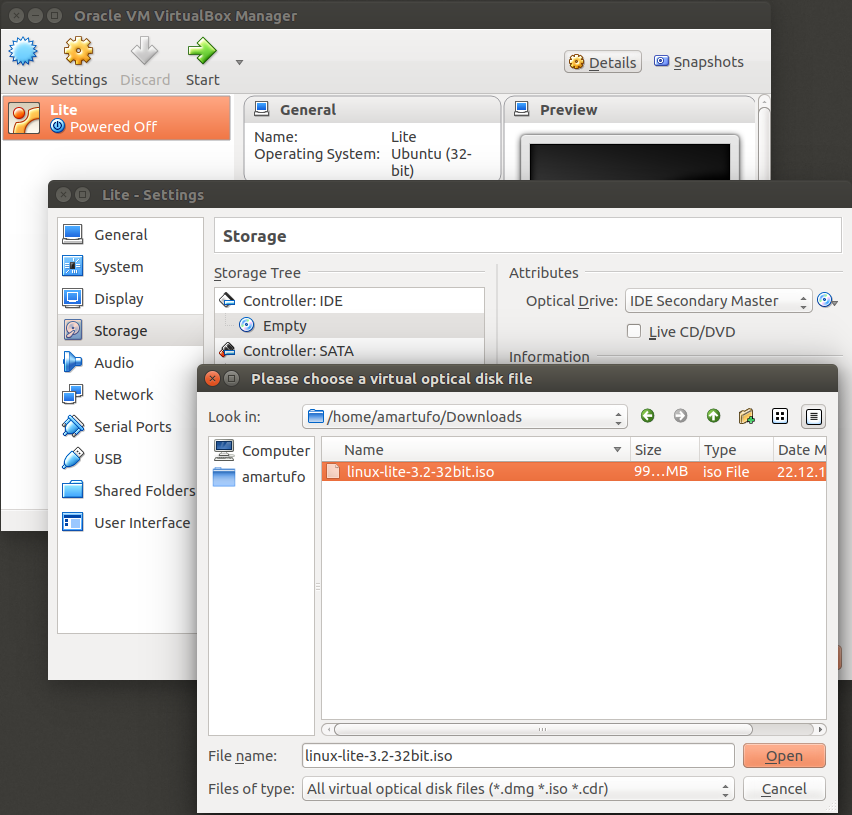
Slika12: Dodavanje Linux Lite.iso datoteke virtuelnoj mašini

U ovom koraku treba da pronađete vašu Linux Lite.iso datoteku te ju dodate vašoj virtuelnoj mašini. Odabirom taba Storage na ovoj slici, otvorit će se novi prozor gdje morate odabrati Empty te Optical Drive u kojem dodajete vašu .iso datoteku. Jedanput kada pronađete vašu .iso datoteku, sve što treba da uradite je da kliknete Open i to je to. 


Slika13: Izgled završnih postavki Linux Lite virtuelne mašine

Ovo bi bila konfiguracija te podešavanje Linux Lite virtuelne mašine. Ukoliko ste pratili ove korake, sada možete pokrenuti vaš virtuelni računar. 


Slika14: Pokretanje Linux Lite virtualne mašine

Ukoliko dobijete ovakav screen, znači da ste pratili sve moje korake te ste sve obavili kako treba. Sada slijedi podizanje Linux Lite-a što izgleda ovako.


Slika15: Podizanje Linux Lite distribucije

Morat ćete se strpiti dok se Linux Lite ne učita. To uveliko ovisi od računala do računala. A ovako izgleda Linux Lite live mode.


Slika16: Linux Lite live mode

Kod mene se malo duže podizao Linux Lite obzirom da mi računar i nije neka zvijer što sam i očekivao. Kao što sam i rekao, namjera mi nije full instalacija Linux Lite, nego demonstracija upotrebe Oracle Virtual Box-a na primjeru Lite distribucije. 


Slika17: Linux Lite (AmarTufoInteractive edition)

Malo sam se poigrao koliko sam mogao te dodao ovaj svoj wallpaper koji sam kreirao koristeći GIMP. 

Zaključak:

Šta reći na kraju, koju poruku poslati. Ovaj članak je ispao duži nego što sam ja očekivao. Namjera mi je bila objasniti šta je Oracle Virtual Box te šta su to virtualne mašine te demonstrirati upotrebu Oracle VB-a virtualizacijom Linux Lite distribucije. Performanske mog računala mi nisu dozvoljavale da napravim video tutorijal pa se morate zadovoljiti ovom tekstualnom verzijom članka. Ali se iskreno nadam da će vam ovaj moj članak dobro poslužiti i motivisati vas da i vi instalirate Oracle Virtual Box na vašu Linux distribuciju bez obzira koja to bila i pokrenete neki svoj operativni sistem pa nam ostavite svoja iskustva i zapažanja u komentare ispod. Ukoliko vam se dopada ovaj članak ne zaboravite da ga podjelite na društvenim mrežama, ostavite komentare, kritike i pohvale na račun moje web stranice te posjetite me na Facebook-u/AmarTufo-blog.

Do narednog čitanja.
Share:

Šta je 'apt-fast' alat i kako ga koristiti unutar Ubuntu-a 16.10


Piše: Amar Tufo,
20. Decembar, 2016

Odveć je poznato kako je Ubuntuov Terminal izuzetno moćna te korisna alatka ali isto tako, ukoliko se ne koristi pažljivo, može uzrokovati totalni haos na vašem računalu ili disku. Ali je nedavno tako predstavljen jedan veoma koristan apt manager alat, odnosno, 'apt-fast' kojim se veoma brzo instaliraju svi novi paketi, aplikacije, rade bitna ažuriranja i nadogradnje unutar vašeg Ubuntu-a. 

Kako i samo ime kaže, namjena 'apt-fast' alata je brže preuzimanje paketa, biblioteka, nadogradnji ili ažuriranja vaše distibucije što donosi znatno poboljšanje u odnosu na klasičan Ubuntuov 'apt-get' manager. Za one koji ne znaju šta je 'apt', to je Aptitude alat kojim se preuzimaju datoteke, nadogradnje ili instaliraju aplikacije unutar Ubuntu-a preko svojih repozitorija i tako slično. 

Instalaciju 'apt-fast' alata možete izvesti preko Terminala unosom sljedeće komande:

$ sudo add-apt-repository ppa:saiarcot895/myppa
$ sudo apt-get update
$ sudo apt-get -y install apt-fast

Jedanput kada izvedete potrebna ažuriranja, vaši će se repozitoriji obnoviti i 'apt-fast' će početi sa instalacijom. Tijekom instalacije, pojavit će vam se prozor koji traži konfiguraciju 'apt-get' menađera koji izgleda ovako.


Slika1: Konfiguracija 'apt-fast' menađera

Pošto odaberete 'apt-get' kao što je markirano, time se slažete da ćete i dalje koristiti aptitude manager za instalaciju softwera, ažuriranja i nadogradnje vašeg Ubuntu-a. 

U narednom screen-u će vam se tražiti da podesite broj konekcija što doprinosi brzini preuzimanja svih paketa, biblioteka, ažuriranja itd. 


Slika2: Postavljanje maximalnog broja konekcija 

Ja sam, kao što vidite na ovoj slici, prihvatio maximalno 5 konekcija za preuzimanje datoteka, ažuriranja i drugogo softwera, ali se taj broj može urediti preko Terminala te podesiti na 10 ili 20 konekcija. Za ručnu konfiguraciju 'apt-fast' alata, posjetite config file preko Terminala:/etc/apt-fast.conf . 

Posljednje što treba da uradite, jeste potvrda kako bi 'apt-fast' uzeo efekta te bio vaš zadani aptitude menađer.


Slika3: Potvrda konfiguracije 'apt-fast' menađera

> Upotreba 'apt-fast' menađera instalacijom SDL biblioteke

Sada je 'apt-fast' konačno i instaliran. Njegova upotreba je relativno jednostavna kao što ćemo vidjeti u narednom primjeru demonstracije preuzimanja i instalacije SDL razvojne biblioteke koristeći 'apt-fast' menađer. 

SDL (eng: Simple Media Direct Library) je popularna, cross platform, game development biblioteka za razvoj interaktivnih 2D/3D igrica i drugih aplikacija napisana izvorno u C-u ali je kompatibilna i sa C++ programskim jezikom. Instalaciju SDL biblioteke možete izvesti unosom ove komande u Terminal:

sudo apt-fast install libsdl1.2-dev
sudo apt-fast update

Evo kako izgleda proces instalacije SDL-a upotrebom 'apt-fast' menađera unutar Ubuntu 16.10.


Slika4: Instalacija SDL-a upotrebom 'apt-fast' menađera


Slika5: Instalacija SDL biblioteke 

Ostatak instalacije možete pratiti i sami pa pišite u komentar vaša zapažanja. U nastavku ovog teksta, ja ću se još ukratko osvrnuti na kratke 'apt-fast' komande s kojima ćete se veoma ćesto družiti i njihovu upotrebu.

sudo apt-fast update
sudo apt-fast upgrade
sudo apt-fast dist-upgrade
sudo apt-fast purge software
sudo apt-fast clean

U narednim screen šotovima pogledajte upotrebu 'apt-fast' upgrade i update komande u Terminalu.


Slika6: Instalacija nadogradnji upotrebom 'apt-fast' upgrade komande


Slika7: Potvrda i instalacija dostupnih nadogradnji


Slika8: Ažuriranje sistema i software repozitorija upotrebom 'apt-fast' update komande

Što reći na kraju?

Kao što vidite, 'apt-fast' je izuzetno koristan ali i lagan alat za upotrebu koji znatno brže obavlja kako instalaciju softwera, tako i nadogradnje i ažuriranja vašeg Ubuntu-a. Ja iskreno nisam vidjeo neku veliku razliku u odnosu na 'apt-get' menađer osim poboljšanih informacija o izvoru kako repozitorija pa tako i same aplikacije sa čijeg se repozitorija ona dobavlja. Još bih dodao da su poboljšane informacije o težini same aplikacije u odnosu na informacije koje je pružao standardno 'apt-get' menađer. U trenutku dok je ovaj tekst nastajao, ja sam i ranije nešto radio testove sa 'apt-fast' menađerom a primjetit ćete da nisam radio nikakve grafičke tvekove niti dotjerivanja izgleda kako Terminala pa tako ni ostalog GTK-a Ubuntu-a 16.10 kojeg koristim. 

Ukoliko vam se dopada ovaj članak, podjelite ga na društvenim mrežama te ostavite u komentar vaše sugestije, kritike i iskustva kao i zapažanja upotrebe 'apt-fast' menađera. Toliko od mene za sada i do čitanja.
Share:

Zašto ne trebamo antivirus na Linux-u?

Piše: Amar Tufo
29. Novembar, 2016

Trebamo li doista antivirusni program za Linux distribucije? Odgovor je vrlo jednostavan, ne. Zašto? Prije svega, sam Linux po sebi je zamišljen i dizajniran na visokom nivou sigurnosti. Linux kernel sam po sebi je siguran te otporan na večinu virusa na koje Windows nije. S druge strane, svaka Linux distribucija ima svoj nivo zaštite te ne omogučava korisniku da čačka tamo gdje mu nije mjesto ili da instalirava svakakve programe bez utvrđenog izvora.

Da pojasnim. Bilo da koristite Debian, Ubuntu ili Mint, postoje određeni koraci kada želite instalirati željeni program. Obično se programi instaliraju i dobavljaju iz sopstvenih repozitorija za čiju instalaciju morate biti root ili superuser odnosno admin. U suprotnom ne možete instalirati program koji želite. U ovom apsektu, Linux je daleko napredniji u odnosu na Windows. Primjera kod Windows-a vi guglate po internetu u potrazi za željenim programom koji želite instalirati a vrlo je vjerovatno da ćete s njim instalirati i virus bez da vi o tome išta znate. Admin privilegije se mogu postaviti kako bi spriječile obrnut efekat. 

Treba imati na umu kako niti jedna platforma nije toliko sigurna pa tako niti Linux a ni Windows. Obje imaju svoje prednosti i mane, ali ne treba negirati upotrebu antivirusnog softwera na Linux-u ukoliko ste sysadmin ili se bavite networkingom, protokolima i razmjenom fajlova između dvije mašine. Onda vam antivirus za Linux prijeko treba i nemojte ga negirati. 

Obzirom da je stanje na terenu itekako poznato svima, Windows je trenutno najpopularnije Desktop platforma ali isto tako i najnesigurnija po pitanju virusa i stabilnosti te ju napada sva poznata večina virusa, malwarea i drugih gamadi. Linux ima jako lošu reklamu, iako ima solidnu cifru na Desktopima u svijetu, on u velikoj večini pogoni svu veću Internet infrastrukturu, velike DataCentre IT giganata poput Facebook-a, Dell-a, HP-a, IBM-a, Microsofta i drugih. 

U osnovi sam Linux je izuzetno stabilan te se ujedno i ponaša kao antivirus te tako štiti svoje korisnike od svih neugodnosti i internet smeča na koje može da se naleti. Ali u svakom slučaju, morate se pridržavati osnovnih mjera sigurnosti i na Linux distribucijama a to je prije svega: 


  • ->Redovno ažuriranje softwera i prokletog Adobe Flash-a
  • ->Pazite s kojih stranica dobavljate aplikacije i dali su njihovi repozitoriji uvijek novijeg datuma
  • ->Ne izvršavajte komande u Terminalu kojima ne vjerujete ili niste sigurni za njihov rezultat
  • ->Softwer instalirajte isključivo preko Package Manager-a odnosno Ubuntu Software-a (Ubuntu Linux)


Linux terminal je izuzetno moćan, iako koristan, može biti jako destruktivan po vašu distru što na kraju može rezultirati da izgubite vaše podatke ili gore, vaš HDD. Sve u svemu, preporučujemo konstantno pračenje savjeta popularnih IT portala koji se bave sigurnošću na obje platforme kako biste uvijek bili u tijeku i znali kako koristiti pojedine alate unutar Linux platforme.

Na kraju dodajemo, da Linux Desktop korisnici nemaju potrebu za korištenjem antivirusnog softwera niti imaju razloga za brigu jer je Linux kernel najbolji antivirusni alat svake distribucije. Ne kažemo da sigurnosne mjere i antivirusne programe trebate izbjegavati ali smatramo da je rijedak slučaj da se napad na Linux desi osim onog poznatog napada na Linux Mint, ali to je već druga priča. Ostavljamo vama na izbor te nas zanima vaše mišljenje po pitanju antivirusnog programa na Linux distribucijama: Da li trebamo imati antivirus na Linux-u ili ne?
____________

Vaše odgovore ostavite u komentar ili izdvojite par vaših minuta kako biste nam dali isti odgovor u našoj anketi.Ako vam se dopada ovaj članak, molimo da ga podjelite na društvenim mrežama, ostavite vašu kritiku, komentar ili bilo koji drugi savjet. 

Do narednog čitanja.

Posljednje izmjene u ovom članku su napravljene: 4. Decembar, 2016 | 20:32

Korisne poveznice:

1) Why you don't need an antivirus on Linux and when you do?

2) Do you really need antivirus software for Linux desktop?
Share:

RECENZIJA: Ubuntu Linux 15.04


Autorski članak:
piše: Amar Tufo

Nedavno sam uradio upgrade sa Ubuntu 14.10 Utopic Unicorn na novije izdanje ove mega popularne Linux distribucije Ubuntu 15.04 Vivid Vervet.  No, kako sam uradio upgrade na laptopu koji ima poprilično kvalitetne performanse uvidjeo sam da podizanje Ubuntu-a previše traje i da mu treba punih 30 sekundi da se podigne. Tako sam uradio clean install Ubuntu 15.04 i odlučio da napišem ovaj svoj članak o tome šta je to Linux Ubuntu 15.04 donjeo, koje su to novine a šta su po mom mišljenju mane ove distre.

___________


Slika1: Performanse mog laptopa Fujitsu Siemens

Dakle, radi se kako sam već i istakao o laptopu solidnih performansi Intel Core 2 Duo, 2.20 GHz procesor i 2GB RAM. Uglavnom dovoljno da podnese Ubuntu Linux koji na njemu radi kao podmazan. Instalaciju sam proveo preko USB stika koristeči PenDrive USB installer koji je odmah zapoćeo instalaciju Ubuntu-a. Primjetio sam popriličnu brzinu tijekom učitavanja install manager-a Ubuntu-a koji je evo već 5. godina tradicionalno isti ali i jednostavan.


Slika2: Instalacija Ubuntu-a 15.04

Korisnicima se nudi instalacija Ubuntu-a uporedo s Windows-om gdje korisnik preko GRUB-a bira OS koji će da koristi ili instalacija samo Ubuntu-a što sam ja i uradio. Instalacija je trajala svega 15. minuta i uz standardne screenšotove novosti koje donosi Ubuntu 15.04 instalacija je provedena uspješno.

Nakon instalacije primjetio sam da nema nekih bitnih izmjena u interfejsu pa vas dočeka Unity na koji smo već navikli još od Ubuntu 11.04. Ono što se po defaultu nalazi u Ubuntu jeste ona ista skupina predinstaliranih programa među kojima se nalazi Libre Office jedan od najpopularnijih uredskih paketa za obradu teska, tabela i prezentacija koji je uz to još i besplatan, tu je i standardno Ubuntu Software Center koji omogučava korisniku instalaciju aplikacija iz bogatih repozitorija i raznih kategorija i Amazonova aplikacija koja korisniku omogučava kupovinu raznih stvarki preko njihove online prodavnice. Obzirom da ne koristima Amazon kao online servis kupovine ja to obično na samom startu uklonim iz Ubuntu-a.

Po završetku instalacije bilo koje dosada Ubuntu distre obična napravim manja podešavanja koristeči Ubuntu Tweak. Ubuntu Tweak je jednostavna aplikacija bogatog interfejsa namjenjena Ubuntu korisnicima koja omogučava podešavanje svih karakteristika vašeg Ubuntu-a, od updatea, korisničkih tema, instalacije aplikacija pa do Ubuntu Janitora. Od manjih twekova koje napravim treba istači podešavanje u Security & Privacy aplikaciji koja omogučava korisniku da onemoguči sistemu da snima sve akcije na vašoj radnoj površini ali i da onemogučite online rezultate u Dash pretragi.


Slika3: Nema potrebe da svako zna šta vi radite 


Slika4: Ne prikazuj nikakve online rezultate Dash pretrage

Jedna od dodatnih stvari koje ja obično uradim jeste promjena Update podešavanja u  Software & Updates aplikaciji. Kod mene obično stoji Ubuntu server Bosnia archive odakle Ubuntu dobavlja sve 'updejte' pa ja postavim default Main Ubuntu server. Ovu promjenu napravim obično pošto sam primjetio kako pod bh serverom update izbaci error jer ne može da obnovi primjerice Ubuntu Linux kernel pa nakon promjene update prođe bez problema. 

U osnovi sam kako sam već i ranije kazao pozadovoljan sa Ubuntu sistemom koji je odličan izbor kako prosječnim korisnicima pa tako sigurno i poslovnim korisnicima. Ubuntu je moja preporuka svima koji imaju starija računala ili laptope sa solidnim performansama da ovom sistemu pruže jednu priliku i nauče nešto novo, novo iskustvo i znanje koje je neprocjenjivo. Ako niste nikada radili solo instalaciju Ubuntu-a, nema problema tu je za vas dual boot koji vam omogučava instalaciju Ubuntu-a pokraj Windows-a. 


Slika5: Dual boot Ubuntu / WIndows7

Ili možete napraviti solo instalaciju Ubuntu koja je praktički vrlo jednostavna, na vama je samo da potvrdite instalaciju Ubuntu-a i kasnije da unesete vaše ime, nickname i admin lozinku i pustite install manager Ubuntu-a da završi ostatak posla. Kasnije se možete igrati sa vašim Ubuntom, izvršiti neka manja podešavanja i prilagoditi sistem onako kako to vama najbolje odgovara. A ako negdje i zapnete ne brinite se ništa tu je za vas aktivna Ubuntu Zajednica i Ubuntu Forumi poput AskUbuntu.com na kojima možete pronači sve odgovore na bilo koje pitanje koje imate pa i rješenja pojedinih problema ako na iste kojim slučajem naletite. 
Na kraju imajte jedno na umu: "Ubuntu je besplatan, slobodan, siguran, prijateljski nasloje i trenutno jedan od najpopularnijih Linux distribucija u svijetu sa više od 35. miliona korisnika i zajednicom koja aktivno bdije nad njim puna 24 sata. "

Ubuntu Linux - Linux za ljudska biča

Reference:

Vidi: 11 stvari koje trebate uraditi nakon instalacije Ubuntu-a 15.04

Zašto je Linux sigurniji nego bilo koji drugi OS


Share:

Šta je Ubuntu Tweak?


Održavanje Ubuntu Linux-a može biti jednostavno kada imate kvalitetan program koji je upravo za to dizajniran. Predstavljamo vam Ubuntu Tweak, aplikaciju koja je kompatibilna sa Debian Linux-om, Ubuntu-om i Ubuntu derivatima. Dostupna preko službenih repozitorija ali i svoje web stranice koja korisniku omogučava vrlo jednostavnu instalaciju Ubuntu Tweak.deb datoteke kroz Ubuntu Software Center. Aplikacija je kompatibilna sa skoro svim Ubuntu izdanjima što uključuje i posljednje aktuelno izdanje Ubuntu Linux 15.04 Vivid Vervet.


Slika1: Izgleda Ubuntu Tweak-a.

Nakon instalacije doćekat će vas bogat grafički interfejs koji daje podatke kako o verziji Linux kernela, Ubuntu distri koju koristite te vrijeme posljednjeg update-a koje ste uradili. 


          Slika2: Čišćenje i brisanje nepotrebnih datoteka koristeči Computer Janitor.

Ubuntu Tweak je izuzetno bogat opcijama te korisniku omogučava uklanjanje nepotrebnog smeča i detaljno čišćenje samog Ubuntu-a, instalaciju novih tema, njihovu primjenu na sam sistem, podešavanje fontova, tvekovanje Unity grafičkog okruženja i mnoštvo drugih korisnih stvari.


Slika3: Twekovanje Unity-a koristeči Ubuntu Tweak.

Osim podešavanja grafičkog izgleda vašeg Ubuntu-a, Ubuntu Tweak je bogat sa nizom aplikacija koje možete instalirati na vaš Ubuntu, kako novije stabilno izdanje Google Chrome-a, Virtual Box-a, do vrlo močnog Cairo Dock aplikacijskog launčera. Osim navedenih, Ubuntu Tweak vam omogučava da instalirate i neke ćesto korištene razvojne alate ukoliko ste programer pa vam se tu nudi QtIDE, CodeBlocks, NET Beans, Anjuta i mnogi druga razvojna integrisana okruženja. 


Slika4: Instalacija novijih programa za Ubuntu Linux preko Ubuntu Tweak-a.

Ukoliko želite da vaš Ubuntu Linux bude uvijek čist, brz i stabilan sa najnovijim verzijama svojih upravljačkih programa, onda vam svakako preporučujemo da instalirate i probate Ubuntu Tweak, doktora za Ubuntu Linux. Ubuntu Tweak možete dobaviti preko službene web stranice klikom na donji link: 


Toliko od mene za sada i do narednog čitanja!

Napomena: Svi tekstovi objavljeni na ovom sajtu su isključivo autorski. Ukoliko su korišteni prevedeni tekstovi ili članci drugih osoba, internet magazina ili online izvori, prilikom citiranja su navedeni linkovi do izvornih članaka njihovih uvaženih autora. S poštovanjem, AmarTufoInteractive!
Share:

TWEAK#3: Kako onemogučiti Ubuntu error report?


Iako Linuxolike distribucije važe za jako stabilne operativne sisteme što najbolje znamo mi kojih ih već duže vremena koristimo, nitko od nas ne voli da nam Ubuntu Linux konstantno izbaca prijavu o greškama. Naime, radi se o error apletu koji vam javlja kada Ubuntu Linux postane nestabilan ili neka aplikacija koja se nije u cjelosti instalirala. Ovakav scenario se dogodi ćesto kada se radi radi upgrade postojeće Linux Ubuntu distre na novije izdanje. No, obzirom da je Ubuntu zajednica nedavno poradila na rješenju ovog problema evo kako možete isključiti Ubuntu error report u Ubuntu 15.04:

 - - Otvorite terminal i kopirajte ovu komandu:

 sudo apt-get purge apport

- - To bi bilo to. Sada vam vaš Ubuntu 15.04 neće više izbacati dosadne prijave o greškama svaki put kada se ista pojavi. 

Ugodno korištenje Ubuntu Linux i do čitanja!
Share:

My Twitter news

Popular Posts

Recent Posts

Unordered List

  • Lorem ipsum dolor sit amet, consectetuer adipiscing elit.
  • Aliquam tincidunt mauris eu risus.
  • Vestibulum auctor dapibus neque.

Pages

Theme Support

Need our help to upload or customize this blogger template? Contact me with details about the theme customization you need.