Iz moje Inkscape radionice - Moja nova redizajnirana akreditacija
Ne mogu se pohvaliti nekim iskustvom u grafičkom dizajnu, ali mogu za sebe da kažem da sam jedna osoba koja ima svo vrijeme ovog svijeta na raspologanju kada govorimo o sticanju novih znanja i vještina. Pošto sam već više od sedam godina u Linux vodama a od nedavno sam i u Linux system administraciji, potrudio sam se da dizajniram sopstvenu akreditaciju koristeći upravo Inkscape i svoj Ubuntu 16.04 LTS.
Piše: Amar Tufo
Linux bloger
Naslovna slika ovog mog članka je upravo dizajnirana koristeći Inkscape. A što se tiće moje akreditacije, ja sam zaista iskoristio svo svoje znanje i maštu prilikom dizajna kako bi moja akreditacija izgledala dobro i čitljivo. Evo kako ona izgleda.
Slika 1: Akreditacija - prednja strana
Izvor slike: /home/amar/Desktop/slika1.png
Iako je logo moje web stranice crvene boje (također urađen koristeći Inkscape), ja sam smatrao da bi moja akreditacija izgledala jako fino u ovoj crvenoj boji. Ukratko, tu su dvije kose crte plave i crne boje iznad i ispod gdje se nalazi tekst kao što je ime i prezime vlasnika, web stranica i e-mail. U sredini je maleni krug sa bijelom kružnom ivicom oko moje slike.
Ono što je jako dobro u vezi ove moje akreditacije jeste i to što ona ima i zadnju stranu na kojoj sam dodao linkove društvenih mreža a ona izgleda ovako.
Slika 2: Akreditacija - zadnja strana
Izvor slike: /home/amar/Desktop/slika2.png
Na zadnjoj strani moje akreditacije možete vidjeti linkove društvenih mreža koje ja redovno koristim, iako sam na LinkedIn-u dosta aktivniji nego na drugim mrežama. Pored društvenih mreža je u sredini maleni krug unutar kojeg se nalazi Tux, maskota Linux-a Iako sam budući GNU/Linux administrator, ja to nisam stavio na svoju akreditaciju jer nije bilo potrebe obzirom da sam još uvijek u pripremi za Linux LPIC-1 certifikat.
A sada ono glavno. Obzirom da sam dizajn svoje nove akreditacije radio u Inkscape, dostupne su obje .svg datoteke za uređivanje s Ubuntu Light fontom koji sam koristio za tekst. S druge strane, ja sam uradio i mali tweak gdje sam promijenio boju svoje akreditacije koju ću da izradim i koristim a evo kako finalna verzija izgleda.
Nekako mi se više dopalo da ovi ukrasi budu crne boje, kosa pruga ili crta je zadržala svoju plavu boju a tako sam ja podebljao kružne ivice na 10 piksela. Oba kruga gdje se nalazi moja fotografija i Tux su obojeni plavom bojom. Također su tvekovane i dimenzije website i e-mail ikonice na prednjoj strani moje akreditacije. Tako da će ovo biti moja zvanična akreditacija koja će uskoro biti izrađena.
Šta reći na kraju? Pa ja sam zaista zadovoljan i sretan kako je ovaj moj osmišljeni dizajna ispao jer sam ovu svoju akreditaciju u potpunosti sam izradio koristeći Inksape i Ubuntu Linux 16.04 prilikom čega sam učio rad sa Inkscape-ovom olovkicom koja omogučava iscrtavanje oblika kao što su ove kose pruge koje vidite na gornjim slikama. S druge strane, ovo mogu da računam kao iskustvo u grafičkom dizajnu te korištenju alata kao što je Inkscape, GIMP i drugi iz porodice open source softwera. Stoga, ukoliko ste grafički dizajner a odlučili ste migrirati na Linux, ne brinite te se za APhotoshop jer Inkscape i GIMP mogu podjednako dobro odraditi sve vaše zadatke. Toliko od mene i do čitanja.
Iz dnevnika budućeg GNU/Linux admina - Uklanjanje starog Linux kernela
Ja malo duže vremena vodim i svoj osobni Linux blog na LinkedIn-u gdje pišem oko Linux tutorijala, objavljujem kratke Linux savjete te rad sa pojedinim alatima oko Linux administracije. Tako sam nedavno u potpunosti zaboravio da odradim ažuriranja i nadogradnje na svom Ubuntu Mate 16.04 LTS mašini. Evo o čemu je riječ.
Piše: Amar Tufo
Linux bloger
Nedavno dok sam radio instalaciju GIMP-a, terminal je prijavio kako moj Ubuntu ima ostatke starog Linux kernela koji je hronološki išao od aktuelnog 4.15.39 do 4.13. Sveukupno, riječ je o 1 gigabajt teškom smeću kojem nije bilo mjesta u mojoj mašini te je trebalo odmah reagovati. Naime, izvršenjem komande koja slijedi uspio sam ukloniti stari Linux kernel iz svoje mašine.
sudo apt-get autoremove linux-headers // napomena: ovdje se kopira stari Linux kernel koji se uklanja.
Slika 1: Uklanjanje Linux modula linux-modules-4.15.0-24-generic
Izvor slike: /home/amar/Desktop/slika1.png
Sve što je bilo potrebno na kraju izvesti, jeste pokrenuti sudo apt-get update kako bi se ažurirali repozitoriji. Nakon ove opcije, ja sam provjerio verziju Linux kernela komandom uname -a čime sam dobio sljedeći odgovor.
Slika 2: Provjera verzije Linux kernela
Izvor slike: /home/amar/Desktop/slika2.png
Da biste provjerili da li postoje i kod vas ostaci starog Linux kernela, potrebno je unjeti sljedeću komandu koja je nešto duga pa ću ja u prilog priložiti sliku na kojoj možete vidjeti cijelu komandu.
sudo dpkg --list 'linux-image*'|awk '{ if ($1=="ii") print $2}'|grep -v `uname -r`
Ova komanda će prikazati aktuelnu verziju Linux kernela koji pogoni vašu mašinu kao i starije verzije koje morate ukloniti (slika 3).
Slika 3: Izlistavanje aktuelne verzije Linux kernela kao i starijih verzija
Izvor slike: /home/amar/Desktop/slika3.png
Ova lista može biti i duga ukoliko niste radili uklanjanje starog Linux kernela koji se također može vidjeti u recovery meniju vaše Linux distribucije odabirom te opcije u GRUB meniju. No, budući da sam ja već uradio uklanjanje smeća i starog Linux kernela, kod mene je sistem frišak i optimizovan te koristi akutelnu verziju 4.15.0-29-generic što u praksi i jeste kernel koji treba da pogoni moj Ubuntu 16.04 LTS.
Šta reći za kraj? Bilo da ste Linux administrator, običan korisnik ili želite biti budući Linux administrator, morate znati da ćete jako mnogo posla provesti u obavljanju ažuriranja i nadogradnji Linux mašine bilo da je riječ o desktop ili server-u. To je svakodnevnica jer prilikom ručne instalacije novog Linux kernela kojeg prvo morate kompajlirati iz izvornog koda, potrebno je ukloniti stari kako bi novi Linux kernel uzeo svoj puni mah i pokazao svu svoju moć. Stoga su redovita ažuriranja i nadogradnje vašeg sistema samo jedna stepenica ka kompleksnijim radnjama koje se rade svakodnevno. Do čitanja . . .
__________________________
Članak posljednji put ažuriran
22. Septembar 2018 | 22 : 49 : 15
Meine Kurzen Post in Deutschand~ Pharao Ramses II
Obzirom da već duže vremena veoma dobro govorim i čitam Njemački jezik, u posljednje vrijeme sam radio na svom pisanju a posebnu pažnju sam posvetio stručnim terminima iz arheologije i historije te njihovom pravilnom pisanju. Tako sam napisao jedan kratak stručni opis vezan za Egipatskog faraona Ramzesa II koji možete pročitati u nastavku ovog mog posta.
Geschrieben von Amar Tufo
Das Bild über zeigt Ägyptische Pharao Ramses II in Schlacht bei Syrischen Statt von Kadesh (heutige archäologische Statte von Tell Nebi Mend) gegen den Hetitern in Jahr 1274 v. Christus. Das war eine der wichtigste Schlacht der Antiken Welt nach der Schlacht bei Megiddo in Jahr 1457 v. Christus. Der Schlacht endete ungelöst, aber sie hat es gebracht zu Unterzeichnung der ersten bekannten Friedensvertrages zwischen Ägypten und Hetitern in Jahre 1259 v. Christus.
Mehr über dieses Schlacht erfahren sie unter Folgendem link
Lubaantun i kristalne lobanje
Lubaantun
Video: Lubaantun i kristalne lubanje - AmarTufo-blog
Izvor: http://www.youtube.com/c/amartufo
Lubaantun je mali grad iz klasičnog Majanskog razdoblja smješten u gustoj kišovitoj prašumi u južnom Belizeu, nedaleko od rijeke Rio Grande. Njegove ruševine je prvi put otkrio Tomas Ban 1903. godine a istraživanjima se kasnije priključio i R. E. Mervin 1915. godine ispred Harvardskog muzeja Pebodi.
1926 - 1927. godine, Britanski muzej predvođen od strane T. A. Jojce je također započeo istraživanja koja su 1928. godine prekinuta u korist novootkrivenog grada Pusilha udaljenog svega 30 km jugozapadno.
1970. godine, istraživanja su obnovljena a ovaj put od strane Norman Hamonda koji je provodio istraživanja i iskopavanja Lubaantuna ispred univerziteta Cambridge i Harvard. Novija istraživanja su utvrdila kako je Lubaantun osnovan 700. godine te da je bio relativno kratko naseljen od 700. do 870. godine kada je i napušten. Smatra se također kako je grad bio glavni centar izvoza kakaa.
U osnovi, Lubaantun se sastoji od centralnog akropolisa sagrađenog između dva izvora. Na jugu se širi veće predvorje okruženo sa dva terasasta uzvišenja u njegovu središtu. Na sjever se također prostire predvorje koje se spaja na nešto veću plazu. Govoreći u arhitektonskom smislu, Lubaantun svojom arhitekturom dosta posječa na grad Quiriqua.Kristalne lubanje
Slika 1: Frederick Mitchell Hedges
Izvor slike: http://goo.gl/erqzev
Priča o kristalnim lubanjama je ispričana u staroj Majanskoj legendi koja pominje postojanje 13 lubanja načinjenjih od kristala a kojima se pripisuje moć govora i pjevanja. Prema legendi, kristalne lubanje sadrže odgovor na neka od najvećih misterija života i univerzuma.
Slika 2: Kristalna lubanja koju je otkrila Ana u Belizeu
Izvor slike: https://en.wikipedia.org/wiki/F._A._Mitchell-Hedges
Legenda pominje kako će jednog dana, ukoliko se pronađe svih trinaest lubanja, one pomoći ljudskom rodu da odgonentne misterije svoga postanka, porijeka i na kraju svrhe postojanja. Do sada, nijedna kristalna lubanja pomenuta u legendi nije pronađena. Međutim, 1920. godine Britanski arheolog Frederick Mitchell Hedges i njegov tim su tijekom potrage za izgubljenim ostacima Atlantide otkrili ruševine Majanskog grada Lubaantun u Belizeu.
Slika 3: Frederick i Ana Mitchell Hedges
Upravo među njegovim ruševinama je Ana 1924. godine otkrila kristalnu lubanju za koju je Ana vjerovala da je jedna od čuvenih trinaest kristalnih lubanja. Ana je svoju lubanju nazvala i 'lubanjom propasti' zbog navodnih magičnih moći za koje je vjerovala da lubanja posjeduje. Lubanja je kasnije prošla mnoga naučna ispitivanja od H&P laboratorija do Britanskog muzeja koji je kasnije uvrdio da je lubanja zapravo lažirana te da je načinjena uz pomoć modernih alata kao što je kristalni disk.
Anna je tvrdila da je lubanja nastojala generacijski više od stotinu godina s koljena na koljeno i da je zapravo stara preko 3000 godina. Naravno, kasnije je utvrđeno da ovo nije tako i da je Ana sve izmislila. Ana je umrla 2007. godine s uvjerenjem da njena lubanja doista stara preko 3000 godina te da je jedna od onih legendarnih 13 kristalnih lubanja koje će jednoga dana pomoći ljudskom roku. No, da li je ova legenda istina ili samo dobra priča, ostaje na vama da prosudite. Do čitanja !!!
Reference
[1] Naslovna strana: Lubaantun, Belize
[2] 1994, Robert J. Sharer
The Ancient Maya,
Stanford University Press, California, p 275
[3] The legend of the crystal skull
[4] The crystal skull - The Skeptic's Dictionary
Praktičan rad sa SFTP-om | Preuzimanje cijelog direktorija i još po nešto
Ja sam nedavno prešao na Ubuntu 18.04 MATE LTS na kojem sam i napisao ovaj članak. Distribucija je zaista sjajna, stabilna, veoma brza i što je najbitnije za mene, ovo je jedna od rijetkih distribucija koje se mogu pohvaliti svojom kvalitetom zvuka obzirom da sam ja neko ko stvarno uživa u Trance muzici. Na stranu sve, sjetio sam se da imam jako dobra dva stara direktorija sa muzikom iz mojih srednjoškolskih dana koje sam poželio ponovo da slušam, no riječ je o 2GB teškom direktoriju koje je trebalo preuzeti. Direktorij sa muzikom se nalazi na mom serveru na kojem obično hostam sve svoje osobne podatke i da bi preuzeo svoju muziku odlučio sam iči preko SFTP-a. U ovom članku, bit će prikazan praktičan rad sa SFTP-om, preuzimanje single datoteke te cijelog direktorija (u ovom slučaju moje muzike) na lokalnu mašinu.
Ključne riječi: Ubuntu, SFTP, download
Autor: Amar Tufo
21. Juli 2018
1. Šta je SFTP (According to man sftp)?
SFTP
(Secure file sharing program) – is an interactive file transfer
program, similar to ftp, which performs all operations over an
encrypted ssh transport. It may also use many features of ssh, such
as public key authentication and compression. Sftp connects and logs
into specified host, then enters an interactive command mode.
_________
Da
biste uspostavili uspješnu konekciju na vaš server/lokalni računar
potrebno je da na njega instalirate openssh-server kako biste mogli
preuzimati i uplodovati vaše podatke. Openssh server možete
instalirati ovom komandom na vaš računar koji će biti vaš server:
sudo apt install openssh-server sudo apt-get update
Jednom
kada instalirate openssh-server, vaš lokalni računar može primati
podatke s vašeg laptopa ili drugih računara koje imate u vašoj
mreži što može dobro doči ukoliko radite instalaciju sistema a
nemate pri ruci eksterni disk ili usb.
2. Kako se nakačiti na remote server koristeći sftp?
Prije nego vam pokažem kako preuzimati te uplodovati podatke s vašeg servera, potrebno je napraviti manju pripremu. Potrebno je unutar vašeg računara (klijenta) kreirati direktorij po imenu server1. Obzirom da ja preuzimam direktorij sa muzikom ja ću kreirati direktorij server1/music u Music na svom računalu.
Slika1: Kreiranje direktorija server/music
Izvor slike: /home/amar/Desktop/slika1.png
Pošto smo kreirali naš direktorij, isti će biti korišten za smještaj podataka sa servera (u ovom slučaju ja ću koristiti ovaj direktorij za smještaj muzike koju ću preuzeti sa svog servera).
Na vaš server se možete ulogovati koristeći sftp i sljedeću sintaksu. Prethodno je potrebno da saznate IP adresu vašeg računala na koji se planirate nakačiti. To možete izvesti komandom ip addr što će dati sljedeće rezultate. Jednom pošto saznate IP adresu vaše mašine, možete se na nju nakačiti.
Na ovom mom serveru se nalaze svi moji osobni podaci što uključuje i direktorij sa mojom omiljenom muzikom. Obzirom da ja želim da isti direktorij preuzmem, potrebno se je nakačiti na server što je moguće izvesti sljedećom komandom.
Jednom pošto se konekcija ostvari, trebali biste imati omogućen pristup vašem serveru kako biste mogli pregledati podatke.
Da bismo se uvjerili da je ova datoteka uspješno preuzeta s servera na moje računalo, ja sam nakratko svratio do direktorija /server/music kako bi vidjeo ima li tamo ove datoteke (slika 6).
Na vaš server se možete ulogovati koristeći sftp i sljedeću sintaksu. Prethodno je potrebno da saznate IP adresu vašeg računala na koji se planirate nakačiti. To možete izvesti komandom ip addr što će dati sljedeće rezultate. Jednom pošto saznate IP adresu vaše mašine, možete se na nju nakačiti.
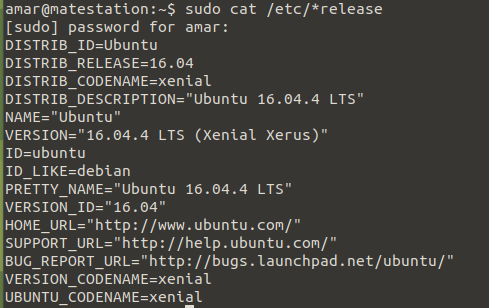
Slika2: Logovanje na server kojeg pogoni Ubuntu 16.4.4 LTS
Izvor slike: /home/amar/Desktop/slika2.png
Ja sam ovdje koristio ssh protokol kako bi se nakačio na svoj server kojeg pogoni Ubuntu 16.04 Xenial. Razlog zašto sam koristio ssh a pišem o sftp-u je taj što sam htio da prikažem informacije o distribuciji koja pogoni moj server a komandu koju sam koristio je ssh cat /etc/*release što sftp ne podržava.
sftp amar@192.168.0.11
Jednom pošto se konekcija ostvari, trebali biste imati omogućen pristup vašem serveru kako biste mogli pregledati podatke.
Slika 3: Pregled / direktorija mog servera
Izvor slike: /home/amar/Desktop/slika3.png
Obratite pažnju na izlistane direktorije mog servera. Možete primjetiti kako sam koristio komandu ls kako bi prikazao direktorije koji se nalaze u mom / direktoriju. Trebate znati i ovo da sftp podržava sljedeće komande s kojima možete raditi na serveru a one su prikazane na slici 4.
Slika 4: Lista sftp komandi
Izvor slike: /home/amar/Desktop/slika4.png
3. Preuzimanje single datoteke koristeći sftp?
Možete preuzeti single datoteku jednostavno unosom komande sftp get nazivdatoteke.ekstenzija što bi izgledalo ovako.
sftp get 'Trance - Music.mp3'
Slika 5: Preuzimanje muzičke datoteke 'Trance - Music.mp3' u direktorij /server/music
Izvor slike: /home/amar/Desktop/slika5.png
Da bismo se uvjerili da je ova datoteka uspješno preuzeta s servera na moje računalo, ja sam nakratko svratio do direktorija /server/music kako bi vidjeo ima li tamo ove datoteke (slika 6).
Slika 6: Pregled sadržaja direktorija /server/music
Izvor slike: /home/amar/Desktop/slika6.png
4. Preuzimanje cijelog direktorija koristeći sftp
Cio direktorij možemo preuzeti veoma jednostavno unosnom komande koja izgleda ovako.
sftp get -r direktorij
U slučaju mog servera, ovaj primjer je potrebno primjeniti na direktorij Music koji se nalazi na mom serveru.
Slika 7: Pregled server direktorija 'muzika'
Izvor slike: /home/amar/Desktop/slika7.png
Ovaj direktorij će biti u potpunosti preuzet u direktorij /server/music na mojoj lokalnoj mašini koristeći komandu sftp get -r Music što izgleda kao na slici 8.
Slika 8: Preuzimanje remote direktorija 'Music' u lokalni direktorij /server/music
Izvor slike: /home/amar/Desktop/slika8.png
I to bi bilo to. Sada je moja omiljena muzika dostupna za slušanje na mom računalu. Osnovna svrha ovog članka je bila praktična primjena sftp-a u radu sa serverom, preuzimanjem podataka i direktorija. S druge strane, nemojte bacati vaša stara računala jer bez obzira koliko su stari i spori, ta računala mogu postati vaši osobni serveri na koje možete skladištiti i čuvati vaše podatke a također možete steći i dobru obuku u radu sa server distribucijama.
Reference
[1] How to upload or download directory in Linux using sftp
[2] 10 sftp commands samples
Moj LinkedIn kutak: Post dana
By Amar Tufo
21. Juli 2018
_____________________
Protekla dva dana sam imao problema sa svojim Huawei Y360 pametnim telefonom koji se nije nikako startovao. Riješenje je bilo flašovanje koje sam jutros uspješno obavio tako da sada moj Huawei Y360 pogoni Android 4.4.2. Flašovanje je zaista bilo mukotrpno obzirom da IMEI mog telefona nakon flašovanja nije detektovan pa sam naknadno morao da se poigram sa MTK enginer mode kako bi ručno dodao IMEI nakon čega je telefon uspješno obnovljen. Naravno, ja sam još uz sve to rutao telefon i uklonio Google kako bi se riješio gadnih ažuriranja i kojekakvih nadogradnji koje su krajnje nepotrebne.
_________________________
Autorski radovi - Linux System administracija
Obzirom da se aktivno bavim Linux System administracijom te da Linux koristim već punih sedam godina što je vrijeme za koje sam dosta toga naučio. Protekle su dvije godine od kada sam napisao i svoj prvi članak za LiBRE magazin o slobodnom softveru na temu: 'Slobodni softver u BiH' a za ovaj regionalni Linux magazin sa sjedištem u Novom Sadu sam napisao do sada pet članaka a tri su objavljena do sada u e-izdanju ovog magazina. Pored LiBRE magazina za koji redovno pišem, ja članke iz Linux administracije objavljujem i na svom sajtu pa sam stoga kreirao listu odabranih radova koje možete pregledati na mom sajtu.
Uklanjanje starog Linux kernela - Ubuntu MATE 16.04.04
Ubuntu MATE 16.04 LTS na laptopu koristim već godinu dana i moram priznati da sam prezadovoljan njegovim karakteristikama, brzinom odziva programa kao i većine programa koje ja svakodnevno koristim (Libre Office, Kdenlive, GIMP, Inkscape, Chromium). No, sa svakim novim ažuriranjem postojećeg Linux kernela, stari kernel ostaje u sistemu i potrebno ga je ukloniti. U ovom kratkom članku, ću vam pokazati kako ukloniti stari kernel iz Ubuntu MATE 16.04.
Piše: Amar Tufo
8. Juni, 2018
Kako utvrditi trenutnu verziju Linux kernela?
Najjednostavniji način je unos komande uname -a koja će na izlazu dati sljedeće informacije o Linux kernelu i njegovoj verziji.
Slika 1: Trenutna verzija Linux kernela 4.13.0.43
Izvor slike: /home/amar/Desktop/slika1.png
Na slici 1 je prikazana verzija Linux kernela koja trenutno pogoni moj Ubuntu MATE 16.04 a koja je ažurirana sa starog Linux kernela 4.13.0.38 koji je ostao u sistemu i potrebno ga je ukloniti. Treba imati na umu kako je nedavno objavljena novija verzija Linux kernel-a i to 4.17 koja je u trenutku pisanja ovog članka ujedno i stabilna verzija Linux kernela sa nizom poboljšanja a o tome pogledajte referencu na kraju ovog članka.
Uklanjanje starog Linux kernela
Prilikom unosa komande sudo apt-get purge nvidia | komanda kojom sam nastojao ukloniti proprietary nvidia graphic drajver s Ubuntu MATE-a, dobio sam izvještaj kako moj Ubuntu MATE ima tri verzije starog Linux kernela i to 4.10.0.28, 4.13.0.38, te 4.13.0.39 što je bilo jako nužno za uklanjanje jer tijekom butanja GRUB meni nudi Ubuntu MATE sa starim kernelom.
Slika 2: Pregled starog Linux kernela prije uklanjanja
Izvor slike: /home/amar/Desktop/slika2.png
Nakon što sam utvrdio da moj Ubuntu MATE ima tri stara, nepotrebna Linux kernela, došlo je vrijeme da se isti uklone a to radimo sljedećom komandom.
sudo apt-get purge linux-headers-4.10.0-28 linux-headers-4.10.0-28-generic sudo apt-get purge linux-headers-4.13.0-38 linux-headers-4.13.0-38-generic sudo apt-get purge linux-headers-4.13.0-39 linux-headers-4.13.0-39-generic sudo apt-get purge linux-image-4.13.0-38-generic linux-image-4.13.0-39-generic
Svaka od navedenih komandi se unosi i izvršava zasebno kako bi uklanjanje i kasnija ažuriranja uzela efekta te očistila sistem od nepotrebnog smeća. Ja sam ostatke starog Linux kernela već uklonio iz svog Ubuntu MATE-a pa nema potrebe da pišem bilo šta dalje.
Šta reći na kraju?
Iako je dobra praksa da se novi Linux kernel ručno kompajlira te instalira iz izvornog koda, takav proces je dosta zahtjevan obzirom da je potrebno i određeno znanje pa vam preporučujem da se držite update managera vaše Linux distribucije i redovno obavljate ažuriranja kako sistema tako i kernela kada ona budu dostupna. Ostatke starog kernela uvijek uklonite jer za njima nema potrebe kako vam GRUB ne bi ponudio da butate u vašu distru sa starim Linux kernelom. Novo je uvijek novo a novi Linux kernel donosi svježe sigurnosne zakrpe te niz poboljšanja i performansi.
Reference:
The Linux Kernels archives
https://www.kernel.org/
Moj LinkedIn kutak: Praktični scenario - Onemogučavanje korisničkog naloga u Linux-u
Kratak sažetak:
U ovom praktičnom scenariu iz Linux System administracije ću vam pokazati kako onemogučiti korisnički nalog i lozinku, u ovom slučaju John Hurt, na kratko vrijeme koristeći komandu chage. Između ostalog, u članku je demonstrirano postavljanje datuma nakon kojeg korisnički nalog prestaje važiti te određen broj dana kada lozinka prestaje važiti nakon čega nije moguće pristupiti korisničkom nalogu dok Linux System administrator ne postupi drugačije i ne produži važenje istog.
Ključne riječi: Linux, System administracija, LinkedIn, chage
Cio ovaj članak je objavljen na mom LinkedIn-u a da biste ga pročitali kliknite link dole ispod.
Praktični scenario: Onemogučavanje korisničkog naloga u Linux-u
Ukratko o istraživačkom radu: 'Asirska izaslanstva u Egiptu'
Nakon više od pet mjeseci aktivnog istraživanja i kopanja po knjigama historije i arheologije Asirije, uspješno je danas okončan moj samostalni istraživački rad po imenu: 'Asirska izaslanstva u Egiptu u kontekstu diplomatskih korespondencija'. Rad ukratko raspravlja dva izaslanstva Asirskog kralja Ašur-ubalita (1360 - 1318. godina prije Krista) na dvor Egipatskog faraona Eknatona kojem je Asirski kralja poslao dva glinena tableta sa sadržajem pisma EA15 te EA16. Pisma su pisana Akadskim jezikom a otkrivena su osamdesetih godina prošlog vijeka u Amarni, ljetnoj prijestolnici faraona Eknatona na koga su bila adresirana skoro večina pisama (glinenih tableta) otkrivenih u Amarni. Danas se ta pisma, njih oko 382, nazivaju El-Amarna pisma.
Piše: Amar Tufo
23. April 2018
Posljednji put ažuriran: 1. Maj 2018
Piše: Amar Tufo
23. April 2018
Posljednji put ažuriran: 1. Maj 2018
Kratak sažetak rada: 'Asirska izaslanstva u Egiptu u kontekstu diplomatskih korespondencija'
U nastavku ovog članka pogledat ćemo kratak sažetak mog istraživačkog rada koji izgleda kao na slici 1.
Na slici je prikaz kratkog sažetka mog istraživačkog rada: 'Asirska izaslanstva u Egiptu' gdje je na gornjoj slici 1 prikazan razmještaj velesila starog Bliskog Istoka tijekom Kasnog Brončanog doba. Terminom velesile starog Bliskog Istoka obilježava se pet država - velesila - 14. vijeka prije Krista koje su dominirale vojno i politički na pozornici starog Bliskog Istoka a među njima su: Asirija, Babilon, Hetitsko carstvo, Egipat te država Mitani.
Ašur-ubalit i Eknaton
Ova slika lijevo prikazuje faraona Eknatona u relativno ranom Amarna stilu. Ali, tko je stvarno bio Eknaton? Za vas koji niste historičari niti arheolozi ovako kompleksna i daleka historijska tema može biti velika nepoznanica pa ću ja iznjeti ovdje ukratko o tome tko je stvarno bio Eknaton i zašto je on bitan. Amenhotep IV ili Eknaton kako je dobio kasnije svoje ime, bio je faraon 18. dinastije Egipta. Sin je Amenhotepa III i njegove žene Tije a vlast je od svog oca preuzeo 1353. godine prije Krista. Vladao je punih sedamnaest godina što je mudro iskoristio za svoje graditeljske projekte kao što je gradnja nove ljetne prijestolnice Amarne te reforma religije.
Naime faraon je izveo reformu religije te uveo vjeru u jednog boga po imenu Aten (gospodar Sunca). Njegova vladavina međutim je obilježena još jednim važnim periodom koje se među arheolozima i historičarima naziva El-Amarna period. To je period međunarodne korespondencije gdje su se vladari starog Bliskog Istoka i vazalnih država dopisivali međusobono te razmjenjivali diplomatska pisma kao što je pismo Ašur-ubalita, kralja Asirije (EA15) upućeno na adresu faraona Eknatona gdje ga je Asirski kralj pozdravio te faraonu predao pozdravne poklone, raskošne kočije, dva konja, grumen lapis lazulija. Poslušajte u kratkom video klipu obračanje Ašur-ubalita, kralja Asirije faraonu Eknatonu tijekom njegovog prvog izaslanstva.
Video 1: Prvo izaslanstvo Asirskog kralja Ašur-ubalita u Egiptu (sa prijevodom)
Govoreći u kontekstu Ašur-ubalita, kralj je imao problema kući prije slanja svog prvog izaslanstva na Egipatski dvor. Prvo je morao da se pobrine da Asirija istjera trupe države Mitani iz Ašura, prijestolnice Asirije obzirom da je Asirija bila jedno vrijeme vazalna država u vlasti države Mitani u sjevernoj Siriji. Naime, oko 15. stoljeća, Šauštatar, kralj države Mitani je opljačkao Ašur te hram božice Ištar čija je zlatna vrata odnjeo u Vašhukani, prijestolnicu države Mitani. Od tada je Asirija bila država pod kontrolom kralja Šauštatara i njegove države Mitani. Kralj je oko c.1350. godine prije Krista izveo pobunu te njene trupe izbacio iz Asirije te konačno Asiriji povratio slobodu i nezavisnost.
Drugi problem je bila Kasitska Babilonija u neposrednom susjedstvu Asirije čiji se kralj Burnaburiaš borio za prevlast nad teritorijom Asirije koja je ležala u blizini rijeke Dijale. No, interesi kralja Burnaburiaša su bili daleko veći te je u planu Babilonski kralj želio Asiriju pripojiti sastavu Babilonije. Asirski kralj je ipak diplomatski odgovorio te udao svoju kćer Mubalitat-Šeru za Babilonskog kraljevića Karahardaša te dobio izravnu vlast nad Babilonijom koja će trajati nakon smrti Ašur-ubalita skoro stotinu godina.
Nakon što je riješio Mitanijsko-Babilonski problem, Asirski kralj je odlučio Asiriju učiniti velesilom regiona te c.1346. godine prije Krista, Ašur-ubalit šalje svoje prvo izaslanstvo na Egipatski dvor faraonu Eknatonu sa pomenutim pismom EA15 o kojem je bilo već govora. Pismo je pisano Akadskim jezikom te je 30.cm veličine a danas se čuva u Britanskom muzeju u Londonu. Tablet izgleda ovako.
Slika 2: Tablet sa sadržajem pisma EA15 Asirskog kralja Ašur-ubalita
Izvor slike: http://goo.gl/BvNxr2
Ubrzo nakon svog prvog izaslanstva, Asirski kralj Ašur-ubalit je uputio faraonu i svoje drugo izaslanstvo. Ovaj put Asirski glasnik je odnjeo tablet sa sadržajem pisma EA16 gdje je Asirski kralj tražio od faraona da mu pošalje jednake darove obzirom da je on sada veliki kralj jednak kralju Egipta, Babilonije, Mitani, Hetitskog carstva i da je Asirija sada velesila jednaka svim moćnim državama s kojima je faraon Eknaton imao međubratske i međudiplomatske odnose. Poslušajte u kratkom video klipu obračanje Ašur-ubalita, kralja Asirije faraonu Eknatonu tijekom njegovog drugog izaslanstva.
Video 1: Prvo izaslanstvo Asirskog kralja Ašur-ubalita u Egiptu (sa prijevodom)
Gdje rad ide na objavu?
Smatram da sam dosta toga već i rekao i da ste vjerovatno stekli ideju o krajnjem cilju ovog mog istraživačkog rada ali i svrhu njegovog pisanja i same izrade. Činjenica da je rad unikatan u našoj zemlji jer se trenutno, barem pismeno, u BiH nitko ne bavi historijom i arheologijom Starog Bliskog Istoka je za mene bio jedan od razloga da napišem ovaj rad a s druge strane i veliko interesovanje za Velesile Kasnog Brončanog doba starog Bliskog Istoka što sam opravdao ovim radom.
Što se tiće finalne objave rada. Ovaj rad možete uskoro očekivati u printanom izdanju časopisa 'KULIN' čiji je osnivać zavičajni muzej Visoko (BiH) koji je sada u fazi prikupljanja radova za svoje prvo izdanje časopisa te time smatram da će rad biti prihvačen i na kraju objavljen i biti dostupan za čitanje zainteresovanim čitateljima. Ja ću svakako pratiti status svog rada te ću vas izvjestiti na svojoj web stranici o tome. A do tada, do čitanja.