• This is default featured slide 1 title

    Go to Blogger edit html and find these sentences.Now replace these sentences with your own descriptions.This theme is Bloggerized by NewBloggerThemes.com.

  • This is default featured slide 2 title

    Go to Blogger edit html and find these sentences.Now replace these sentences with your own descriptions.This theme is Bloggerized by NewBloggerThemes.com.

  • This is default featured slide 3 title

    Go to Blogger edit html and find these sentences.Now replace these sentences with your own descriptions.This theme is Bloggerized by NewBloggerThemes.com.

  • This is default featured slide 4 title

    Go to Blogger edit html and find these sentences.Now replace these sentences with your own descriptions.This theme is Bloggerized by NewBloggerThemes.com.

  • This is default featured slide 5 title

    Go to Blogger edit html and find these sentences.Now replace these sentences with your own descriptions.This theme is Bloggerized by NewBloggerThemes.com.

[REVIEW] Zbogom Linux Mint - hello Ubuntu Mate


Nakon puna četiri mjeseca korištenja, danas sam zvanično napustio Linux Mint 18.3 Sylvia koji je pogonio moj laptop. Objavljen 18. decembra ove godine, Linux Mint je donjeo niz poboljšanja tako da je jako dobro služio i mene i moj laptop. Nisam imao nikakvih zamjerki po pitanju same distribucije, njegove stabilnosti i brzine. Do duše, moj laptop je nešto srednjih performansi sa 2 GB RAM-a, Intel Dual Core procesor 1.9 GHz, nVIDIA Quadro FX 512 MB grafička karta i 160 GB hard diska. Obzirom da sam ja srednji korisnik računala koji ne igra hard core igrice, laptop koristim za poslovne zadatke tako da u ostale oblasti ne zalazim ako ne moram.

Autor: Amar Tufo
8. April 2018


Linux Mint 18.3 Sylvia - ukratko -


Iako do sada nisam radio recenziju niti jedne distribucije, evo da u par riječi kažem nešto o Linux Mint-u, šta sam uspio ja da uradim s njim, kako me je služio i slično. Kao što sam rekao i ranije, Linux Mint koji sam ja koristio je 18.3 Sylvia MATE radno okruženje gore na slici. Objavljen 18. decembra ove godine, Linux Mint je prije svega donjeo poboljšanja ne samo u stabilnosti rada distribucije nego i u brzini odgovora prilikom otvaranja pojedinih aplikacije, dorađene teme i ikone, proširen dodatak aplikacija koje se mogu instalirati itd. 

Neki moji grafički radovi urađeni na Linux Mint-u


Sa specifikacijama koje moj laptop (Fujitsu Siemenes H250) ima, Linux Mint je jako dobro radio svoj posao i ja sam prezadovoljan. Neke od standardnih aplikacija koje redovno koristim su Libre Office, GIMP, Inkscape, Audacity, Kdenlive i druge koje mi zatrebaju. Tako sam u GIMP-u nedavno radio svoj prvi logo po naruđbi koji izgleda ovako.


Slika 1: Udruženje "ARKADA" Sarajevo 
Logo dizajn: Amar Tufo | GIMP

Logo se je sigurno mogao daleko bolje uraditi preko Inkscape koristeći druge fontove i efekte tipa blending i shadow, inset itd, ali je moj klijent zadovoljan što se tiće logo dizajna te ga je prihvatio ovakvog. 

Osim ovog logotipa, tu je i još jedan logo koji radim za lokalnu ćevabdžinicu "AMIRA" koja se nalazi u Pazariću kod Hadzića. Logo u prvoj verziji izgleda ovako a urađen je u GIMP-u. 


Slika 2: Ćevabdžinica "KOD AMIRE" (Pazarić, Hadžići)
Logo dizajn: Amar Tufo | GIMP

Pored gornjeg loga sam u GIMP-u uradio i poster iz Arheologije u čast Pakala Velikog, kralja Majanskog grada Palenke u današnjem Meksiku. Poster izgleda ovako.


Slika 3: Poster Pakala Velikog sa njegovom kratkom biografijom
Dizajn postera: Amar Tufo | GIMP

Za vas koji niste arheolozi, Pakal je vladao Majanskim gradom Palenke između 615 - 680. godine. Njegovo puno ime je K'inich Janaab Pakal bolje poznat kao Pakal Veliki. Vladao je punih 68. godina samo godinu više od Egipatskog faraona Ramzesa II. Sahranjen je u svom hramu Inskripcija (Zapisa) koji je prikazan u pozadini njegovo postera a njegovu mumiju u unutrašnjosti njegova hrama je 1952. godine otkrio Meksički arheolog Alberto Ruz Lhuillier

U Inkscape-u sam upravo na Linux Mint-u uradio nedavno sjajan poster iz Arheologije u čast Asirskog kralja Adad-nirarija I (1295 - 1263. godina prije Krista) koji je ostavio dug proglas o osvajanju gradova Sirijske kraljevine Mitanni. Poster izgleda ovako.


Slika 4: Proglas Asirskog kralja Adad-nirarija i njegovo osvajanje gradova kraljevine Mitanni
Dizajn postera: Amar Tufo | Inkscape

Ukratko, u pozadini postera je Ašur (danas arheološki lokalitet Kalat Šerq'at), prijestolnica Asirske države tijekom Srednjeg Asirskog perioda (1392 - 934. godina prije Krista). Na vrhu su dva krilata lava sa glavne kapije grada Ašura a u sredini je titula Asirskog kralja Adad-nirarija koja se nalazi i na njegovom maču tipa "Kopeš" koji se danas čuva u Britanskom muzeju u Londonu. Dole u donjem desnom uglu je vjerovatan portret Adad-nirarija a u lijevom donjem uglu je logo mog sajta sa napomenom kako je poster kreiran prema mom autorskom radu: "Asirska izaslanstva u Egiptu". 


Pored postera posvećenog Asirskom kralju Adad-nirariju, 15. marta sam uradio i poster posvećen Gaju Juliju Cezaru obzirom da je 15. mart dan Martovskih Ida te ujedno dan kada je ubijen Rimski imperator i diktator Gaj Julije Cezar (100 - 44. godina prije Krista). Njegov poster izgleda ovako.


Slika 5: Poster Rimskog imperatora Gaja Julija Cezara
Dizajn postera: Amar Tufo | Inkscape

Vjerujem da ste svi već više puta čuli tko je bio Gaj Julije Cezar, ali je 15. mart 44. godine u njegovom životu ujedno značio i njegov kraj. Obzirom da je proveo deset godina ratujući u Galiji (današnja Francuska) od 58 - 50. godine prije Krista sa mnogim Galskim plemenima gdje napisao i svoju dobro poznatu knigu "Galski ratovi", Cezar je uradio ono što nijedan Rimljanin prije njega nije. 

On je 49. godine pred rijekom Rubikon izrekao poznatu latinsku izreku "Alea iacta est - kocka je bačena" te svojom vojskom izveo napad na Rim i tako započeo Građanske ratove. Konačno je pao 15. marta 44. godine prije Krista u Senatu u udruženoj klopci Gaja Kasija Longina, Decima Junija Bruta (Starijeg) te Marka Junija Bruta. 

Uglavnom, može se vidjeti kako ovo i nije uopšte nikakva recenzija obzirom da sam ovdje i naveo svoje radove iz grafičkog dizajna rađene koristeći upravo GIMP i Inkscape. Za radove koje sam radio koristeći Kdenlive onda posjetite obavezno moj YouTube kanal te svratite na listu: AmarTufo-vines gdje možete vidjeti neke moje smiješne kratke vajnove koje sam uradio ponosno koristeći Kdenlive - open source video editor. Neki kratak uradak iz Kdenlive-a je i oficijelni intro moje web stranice koji izgleda ovako.


Video 1: AmarTufoInteractive official intro

Što se tiće Ubuntu Mate-a za sada vam oko njega i nemam šta da posebno kažem pošto ću danas da ga instaliram i njime zamijenim Linux Mint. Mogu samo da kažem kako se ja i Ubuntu već dugo poznajemo i družimo skoro osam godina obzirom da smo se prvi put sreli još davne 2009. godine kada je 23. aprila izašao Ubuntu 9.04 Jaunty Jackalop kada sam i ušao u Linux vode. Ozbiljnije sam se, pak, počeo baviti Linux System administracijom od 2016. godine gdje, eto, prelazim sa distribucije na distribuciju. Toliko od mene za sada a mi se uskoro vidimo na Ubuntu MATE.

Do čitanja ! ! !

Share:

Moj LinkedIn kutak: Dva praktična scenarija iz Linux System administracije


Tačno prije sedmicu dana na LinkedIn-u sam objavio dva praktična Linux scenarija oko kreiranja korisnika sa punim imenom i prezimenom, home direktorijem, default login shellom, user id itd. U prvom scenariju sam se pozabavio kreiranjem korisnika gdje sam prikazao scenarijo gdje je korisnik kreiran sa svojom lozinkom ali nije bilo moguće pristupiti korisničkom nalogu. A u drugom dijelu istom korisniku trebalo je dodijeliti sudo privilegije pa pogledajte u prilogu mog LinkedIn posta oba scenarija i kako sam ja to riješio.

19. Mart 2018

Scenario 1Potrebno kreirati novog Linux korisnika po imenu mintmachine čije puno ime glasi John Hurt (voli čovjek Linux. tko mu može zamjeriti). Novog korisnika treba kreirati komandom useradd koristeći punu sintaku koja će kreirati korisnika mintmachine, njegovo puno ime "John Hurt", njegov home direktorij (bez njega nema pristupa korisniku), default login shell te user id 1021.


Scenario 2:
Ovaj scenario sam nazvao: 'Linux korisnik John Hurt nije admin' gdje je bilo potrebno prethodno kreiranom korisniku po imenu John Hurt dati admin privilegije, to jeste, staviti ga na sudoers listu. Ovaj sam scenario zajedno sa njegovim rješenjem opisao u LinkedIn članku po istom imenu.


Linux korisnik John Hurt nije admin
https://www.linkedin.com/pulse/linux-korisnik-john-hurt-nije-admin-amar-tufo/


Toliko od mene za sada i do čitanja.
Share:

Moj LinkedIn kutak: On je budući System Administrator


Iako sam do sada napisao veći broj tehničkih članaka iz oblasti Linux System administracije sve u cilju da potaknem svoje čitatelje da se sami edukuju i da nauče da rješenje problema oko Linux-a i sličnih IT stvari leži u par klikova i jednom unosu ključne riječi: 'How to . . . .? '. No, ni ovo nije dovoljno da su neki ljudi toliko informatički nesposobni te nisu u stanju ni na našem jeziku da potraže rješenje. Glavni problem jeste Engleski jezik kojim morate vladati (ne mislim ovdje da ste diplomirali Anglistiku/ tj. da imate diplomu bačelora Engleskog jezika), ali da vrlo dobro govorite, čitate i pišete Engleski jezik i da nemate problema sa IT terminologijom. 

Piše: Amar Tufo
Objave sa LinkedIn-a


U primjeru mog LinkedIn posta kojeg sam objavio sinoć na svom profilu, imate priliku da upoznate mog neimenovanog druga koji već peti mjesec pohađa IT Akademiju na smjeru Windows Administracije. Isti taj moj drug je dobio zadatak iz Linux System administracije koji glasi: 'Kreirati superkorisnika po imenu 'root' i generiasti mu heširanu lozinku. Zatim izvesti uređivanje GRUB konfirugacijske datoteke /etc/grub.d/40_custom te dodati superkorisnika 'root' sa njegovom lozinkom. Produžiti vrijeme čekanja GRUB selekcije sa 10. na 45. sekundi. Dostaviti riješenje zadatka u tekstualnom dokumentu sa pratečim screenšotovima'. Evo mog LinkedIn- posta sa riješenjem istog zadatka pa ostavite svoj komentar.


Share:

Kako postaviti lozinku za GRUB boot loader?


U ovom članku pokazat ću vam praktično kako kreirati superkorisnika sa heširanom lozinkom koristeći  grub2-mkpasswd-pbkdf2 te postaviti lozinku za GRUB. Imat ćete priliku i pogledati način uređivanja GRUB konfiguracijske datoteke /etc/default/grub koristeći neke od standradnih tekst editora kao što je Vim ili Nano. Na kraju ću vam pokazati kako  produžiti virijeme selekcije operativnog sistema uređivanjem /etc/default/grub parametra GRUB_TIMEOUT gdje ćemo sa 10 sekundi to vrijeme postaviti na 45 sekundi čekanja. 

Piše: Amar Tufo
Linux System administracija
5. Mart, 2018


1. Zašto postaviti lozinku za GRUB?

Preporučeno je da se GRUB-u dodijeli jedinstvena lozinka kako bi se spriječio neovlašten pristup vašem laptopu/računalu sa osjetljivim podacima. Ukoliko ste čitali moje članke o SUID bitu, mogli ste primjetiti kako SUID bit omogučava drugim korisnicima neovlašten pristpup podacima isto tako i konfiguracijskim datotekama te njihovu modifikaciju što može biti na štetu vašeg računala. No, srećom što iskusniji Linux korisnici mogu da postave lozinku za GRUB boot loader te spriječe neovlašteno butanje računala ili laptopa. Možemo stoga zaključiti kako je postavljanje GRUB lozinke prvenstveno zbog sigurnosnih razloga a upravo to ćemo sada i pokazati.


Slika 1: Izgled GRUB konfiguracijske datoteke | /etc/default/grub
Izvor slike: /home/amar/Desktop/slika1

2. Postavljanje sigurnosne lozinke za GRUB

Postoji nekoliko načina da se GRUB-u dodijeli njegova lozinka. Jedan od načina je korištenje alata po imenu grub-crypt koji enkriptuje lozinku koja je dodijeljena GRUB-u. Korištenje grub-crypt alata podrazumijeva da je Linux System administrator već postavio željenu lozinku koja će se nadalje koristiti prilikom odobrenja za butanje. No, ja ću vam pokazati u ovom članku kako generisati enkriptovanu lozinku za GRUB korištenjem alata grub2-mkpasswd-pbkdf2. Bez lozinke GRUB screen će izgledati ovako:


Slika 2: Izgled GRUB boot loader menija bez lozinke
Izvor slike: Dedoimedo.com

3. Generisanje enkriptovane lozinke korištenjem  grub2-mkpasswd-pbkdf2


Alat grub-crypt obično koristi md5 enkripciju za generisanje heširane lozinke ali u osnovi on sam po sebi nije dovoljan za zaštitu. Primjera radi, ponekada je potrebno kreirati određenog korisnika 'superuser' kojima ima ovlašten pristup butanju računala ili laptopa. S druge strane, Linux System administrator može upravo uređivanjem konfiguracijske datoteke /etc/grub.d/00_header definisati koji korisnik može butati recimo Linux Mint a koji korisnik može butati Windows 10. Eh, sada, kako ćemo onda postaviti našu lozinku za GRUB?

Potrebno je prije svega kreirati superkorisnika sa njegovom lozinkom koju ćemo zatim dodati unutar konfiguracijske datoteke /etc/grub.d/40_custom.

< UPOZORENJE:

Uređivanje konfiguracijskih datoteka /etc/default/grub, /etc/grub.d/00_header, /etc/grub.d/40_custom bez određenog znanja može izazvati nestabilnost vašeg operativnog sistema i spriječiti uspješno butanje. Ukoliko niste sigurni ili ne znate šta radite, molim vas ne postavljajte sigurnosnu lozinku za GRUB. Ovaj članak je prvenstveno namjenjen naprednim i iskusnim Linux korisnicima te za štete nastale korištenjem ovog članka ja se kao autor i vlasnik ove web stranice u potpunosti ograđujem a članak i komande koristite na sopstvenu odgovornost. >

__________________________________

Prije nego uredimo konfiguracijsku datoteku /etc/grub.d/40_custom, potrebno je generisati enkriptovanu/heširanu lozinku korištenjem grub2-mkpasswd-pbkdf2 (vidi sliku 3).


Slika 3: Generisanje heširane lozinke za GRUB korištenjem grub2-mkpasswd-pbkdf2
Izvor slike: /home/amar/Desktop/slika3


Pošto smo generisali heširanu lozinku sada uređivanjem konfiguracijske datoteke /etc/grub.d/40_custom ćemo kreirati našeg superkorisnika po imenu amar i dodijeliti mu prethodno heširanu lozinku. 

set superusers="amar"
password_pbkdf2 amar grub.pbkdf2.sha512.10000.C07CC5A3C21F07436CE92D95450BB371D$

Navedena sintaksa omogučava kreiranje superkorisnika sa heširanom lozinkom koja se smiješta u navedenu konfiguracijsku datoteku (vidi sliku 4).


Slika 4: Kreiranje superkorisnika sa heširanom lozinkom za GRUB
Izvor slike: /home/amar/Desktop/slika4

Na slici 4 možete vidjeti GNU/Nano editor koji sam ja koristio pod administratorskim privilegijama kako bi dodao superkorisnika po imenu 'amar' i njegovu heširanu lozinku. Trebate znati da možete odabrati i drugog korisnika po vašoj želji a to može biti 'michael', 'john', 'sanel', 'emina' ili bilo koji drugi korisnik. Dokle god koristite ovu sintaksu, možete uspješno postaviti GRUB lozinku.

4. Ažuriranje GRUB postavki i butanje

Pošto smo dodali superkorisnika sa njegovom lozinkom, ono što sada treba da napravimo jeste ažuriranje GRUB izmjena koje smo napravili kako bi lozinka uzela efekta. Ja koristim Linux Mint 18.3 Silvia MATE pa kod mene konfiguracijske datoteke za GRUB su drugačijeg naziva nego kod Vas ili kod drugih distribucija. Zaboravio sam da napomenem kako je ovaj članak namjenjen za GRUB2 tako da budite na oprezu prilikom kopiranja ili pastovanja komandi koje se nalaze u ovom članku jer su velike mogučnosti da neće biti prepoznate na vašoj distribuciji.


sudo grub-mkconfig -o /boot/grub/grub.cfg

Nakon što se ova komanda izvrši, GRUB bi trebao uspješno da ažurira izmjene koje ste napravili kao i lozinku koja će se pojaviti kada se računalo buta.


Slika 5: Ažuriranje GRUB postavki 
Izvor slike: /home/amar/Desktop/slika5

Pošto je GRUB ažuriran te superkorisnik amar dodat sa svojom heširanom lozinkom, na narednom butanju GRUB bi trebao tražiti lozinku kako bi odobrio butanje operativnog sistema,u mom slučaju Linux Mint 18.3 (slika6).


Slika 6: Butanje Linux Mint 18.3 Silvia sa superkorisnikom amar
Izvor slike: /home/amar/Desktop/slika6

Kratko objašnjenje: 

Ukoliko vam se prilikom butanja vaše Linux distribucije pojavi ovakav menu gdje se od vas traži da unesete korisničko ime (superuser) i njegovu lozinku, to znači da ste uspješno postavili GRUB lozinku. U mom slučaju, ja sam kreirao superkorisnika po imenu 'amar' te mu dodijelio lozinku koju sam generisao upotrebom grub2-mkpasswd-pbkdf2 alata. Stim u vezi, niko osim mene ne može butati računali te neovlašteno pristupiti Linux Mint-u u ovom slučaju niti napraviti neželjenu štetu nad podacima i slično. 

5. Postavljanje vremena odabira Linux distribucije GRUB_TIMEOUT


Slika 7: Default vrijeme čekanja na OS selekciju GRUB_TIMEOUT = 10 s
Izvor slike: HowToGeek.com

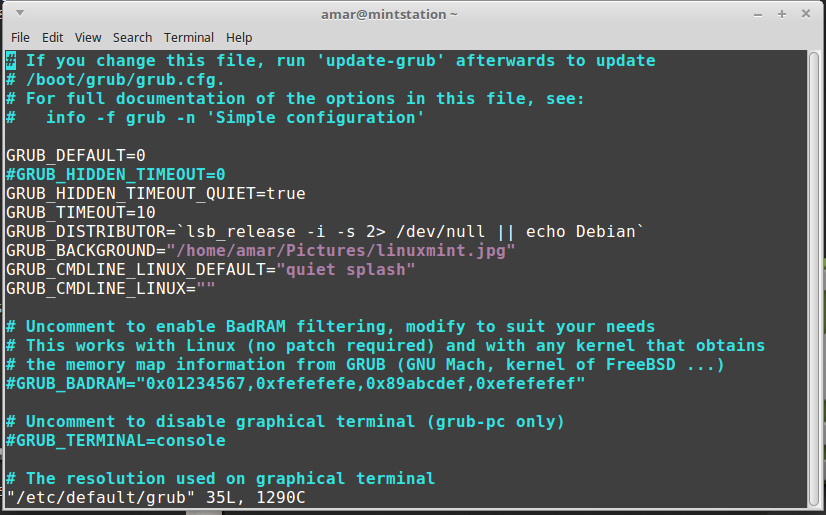
Posljednji korak kako bismo kompletirali ovaj članak je i postavljanje vremena odabira Linux distribucije GRUB_TIMEOUT ili drugog operativnog sistema koji će se butati. Po defaultu to je 10 sekundi a naš zadatak je postaviti to vrijeme na 45 sekundi (slika 7). Kako sam već i rekao, zadatak je postaviti to vrijeme sa 10 sekundi na 45 sekundi. Kako bismo to uradili potrebno je urediti konfiguracijsku datoteku /etc/default/grub pod administratorskim privilegijama. Ova se datoteka pod admin privilegijama može otvoriti koristeći gksu gedit tekst editor (slika8). 


gksu gedit /etc/default/grub


Slika 8: Postavljanje vremena OS selekcije GRUB_TIMEOUT = 45
Izvor slike: /home/amar/Desktop/slika8

Sljedeći put kada se vaše računalo ili laptop buta, GRUB-u će trebati 45 sekundi da odabere sistem koji će automatski butati umjesto standardnih 10 sekundi. Upamtite da to mjenjate upotrebom admin privilegija i gksu gedit /etc/default/grub datoteke, gdje diktirate željeno vrijeme koje protekne kako bi GRUB automatski odabrao selektovanu distribuciju ili OS. 

Zaključak:

Ovo je do sada jedan od mojih najozbiljnijh članak iz Linux System administracije gdje ste imali priliku naučiti kako postaviti GRUB lozinku kreiranjem superkorisnika. Upotrebom alata  grub2-mkpasswd-pbkdf2 generisali smo heširanu lozinku za superkorisnika po imenu 'amar' koju sam zatim dodao u datoteku /etc/grub.d/40_custom kako bi GRUB znao da sada ima lozinka. Ažuriranjem GRUB postavki upotrebom komande sudo grub-mkconfig -o /boot/grub/grub.cfg pobrinuo sam se da izmjene uzmu efekta kako bi se korisnik kreirao i kako bi GRUB sljedeći put tražio lozinku za odabir sistema koji se želi butati. Posljednje što sam napravio jeste produženje vremena koje je GRUB-u potrebno za automatsko butanje sistema sa 10 sekundi na 45 i time je ovaj članak u potpunosti kompletiran. Iako mi je bilo potrebno skoro 4 puna sata da se ovaj članak napiše kako treba, na kraju moram da kažem da mi je bilo veliko iskustvo što sam napisao ovaj članak koji je na kraju ispao moj najozbiljniji članak iz Linux System administracije. Ukoliko vam se ovaj članak sviđa, smatrate da je koristan i da vam može pomoći oko navedene teme onda podijelite ovaj članak među svojim prijateljima i na društvenim mrežama. Time pomažete moj rad i rad moje web stranice. Toliko od mene za sada i do čitanja.

______________________________

Reference:

1. How to add the GRUB password protection

https://askubuntu.com/questions/370693/how-to-add-the-grub-password-protection-to-the-os-load-process-instead-of-when-e

2. How do I set the GRUB timeout and the GRUB default boot entry

https://askubuntu.com/questions/148095/how-do-i-set-the-grub-timeout-and-the-grub-default-boot-entry

3. How to protect GRUB2 bootloader with encrypted password

http://www.elinuxbook.com/how-to-protect-grub2-bootloader-with-password-in-linux/
Share:

Postavljanje STICKY bita nad folderima u Linux-u


Do sada sam već pisao šta je to SUID i SGID bit te kako se oni postavljaju nad datotekama u Linux-u i zašto su oni važni kada je riječ o permisijama nad korisničkim datotekama ili direktorijumima. Također sam pisao kako prepoznati bilo SUID ili SGID bit, no sada ću da ukratko kroz praktičan primjer kažem nešto i STICKY bit-u, kako ga postaviti nad direktorijumom i slično. Napomena: Ovi su članci dio mog serijala iz Linux System administracije te su kao takvi namjenjeni iskusnijim Linux korisnicima.

Piše: Amar Tufo
22. Februar, 2018

1. Šta je sticky bit?

Ukratko, sticky bit je poseban bit permisije koji se postavlja nad datotekama ili direktorijumima koji omogučava isključivo vlasniku (root korisnik) brisanje ili preimenovanje datoteke ili direktorija. Ono što je interesantno kada je riječ o sticky bit-u je i činjenica što sticky bit nije izvorno bio dio Linux-a nego je predstavljen davne 1974. godine kao dio UNIX-a. Njegova svrha je tada bila sasvim drugačija nego što je to sada slučaj. Naime, sticky bit je predstavljen u UNIX-u kao komanda koja je diktirala vrijeme izvršavanja programa, drugim riječima, vrijeme koje potrebno da se program učita u memoriju prije nego ga korisnik može koristiti. No, historija je historija, vratimo se mi Linux-u. 

2. Važnost sticky bit-a

Unutar Linux file system hijerarhije imate direktorij po imenu /tmp koji sadrži temporary datoteke. To su uglavnom datoteke koje su potrebne kako bi programi ili sistem ispravno funkcionisali. Njihovo brisanje može uzrokovati problem prilikom pokretanja sistema ili programa. Eh, ovdje dolazi sticky bit kao rješenje. Naime, postavljanjem sticky bit-a nad direktorijumom /tmp niko osim administratora ne može obrisati ovaj direktorij niti napraviti bilo koju drugu neželjenu radnju. Isti slučaj se odnosi i na korisničke podatke gdje se sticky bit može postaviti čime se može spriječiti brisanje ili nedozvoljen pristup datoteci ili direktoriju. 

Linux File system overview - Part 1 (Možda vas zanima i ovo)


3. Kako postaviti sticky bit nad datotekom ili direktorijumom?

Pošto sam opisao šta je sticky bit i koja je njegova važnost i primjena, sada ću kroz praktičan primjer da vam pokažem kako se sticky bit postavlja nad datotekom ili direktorijumom. U narednom primjeru je kreiran direktorij po imenu /data unutar kojeg se nalaze tri textualne datoteke i to datoteka1.txt, datoteka2.txt i datoteka3.txt. Zadatak ovog prvog primjera je onemogučiti brisanje ili preimenovanje bilo datoteke ili data direktorija. 


Slika 1: Prikaz default permisija direktorija data 
Izvor slike: /home/amar/Desktop/slika1


 Kao što vidite na slici 1, direktorij data je kreiran na mom Desktopu sa svojim default permisijama. Za prikaz permisija nad direktorijumom koristimo komandu ls -ld data u ovom slučaju. A na slici 2 je prikaz sadržaja direktorija sa njegove tri datoteke.


Slika 2: Prikaz default permisija sadržaja direktorija data 
Izvor slike: /home/amar/Desktop/slika2

Na slici 2 su prikazane tri datoteke koje se nalaze unutar direktorija data te su također prikazane i njihove permisije. Ja sam ove datoteke kreirao ručno komandom touch koja osim što kreira datoteke kao datoteka1.txt ona bilježi i vrijeme nastanka iste datoteke što se još naziva i time stamp. Upamtite komandu touch jer je ona jako bitna.

Sada možemo postaviti sticky bit nad direktorijumom data. Trebate znati da sticky bit ima vrijednost 1 a postavlja se slično SUID i SGID bitu komandom chmod. Vidi sliku 3.


Slika 3: Postavljanje sticky bita nad direktorijumom data
Izvor slike: /home/amar/Desktop/slika3

Sticky bit je na slici 3 postavljen komandom chmod +t data te možete vidjeti veliko 'T' u permisijama koje označava da ostali ne mogu pristupiti ovom direktoriju. Malo 't' označava da se direktoriju može pristupiti ili da se datoteka može izvršiti.


Slika 4: Brisanje direktorija data sa njegovim sadržajem
Izvor slike: /home/amar/Desktop/slika4

Na slici 4, možete vidjeti da je pokušaj brisanja direktorija /data odbijen jer je nad istim direktorijem postavljen sticky bit. Dokle god je sticky bit aktivan, nitko ne može obrisati ovaj direktorij.


Slika 5: Upisivanje tekst poruke u datoteku1.txt komandom echo
Izvor slike: /home/amar/Desktop/slika5

Sada ću vam prikazati na sljedećem primjeru postavljanje sticky bita nad datotekom, u ovom slučaju datoteka1.txt. Nemojte da vas zbuni slika 5, na njoj vidite da sam komandom echo upisao tekst poruku 'Ova datoteka ima sticky bit na sebi' u datoteka1.txt a isti sam sadržaj datoteke prikazao upotrebom komande cat.


Slika 6: Pokušaj upisivanja tekst poruke u datoteka1.txt sa sticky bitom
Izvor slike: /home/amar/Desktop/slika6

Sada možete vidjeti jako interesantan scenario gdje sam postavio sticky bit na datoteku1.txt. Pokušaj upisivanja teskt sadržaja komandom echo nije uspio jer daoteka1.txt nema ovlasti za upisivanje niti izvršavanje iste. 

Zaključak:

Sticky bit je jako koristan bit koji se postavlja u situacijama da bi se izbjegao neželjen pristup ili brisanje važnih korisničkih direktorija i njihovih fajlova. Jednom postavljen, sticky bit onemougčava brisanje direktorija i njegovog sadržaja komandom rm -rf koja ne samo da briše direktorij nego i njegov sadržaj (malo r predstavlja rekurziju, drugim riječima, brisanje sadržaja direktorija). Sticky bit ima vrijednost 1 a nad direktorijumom se postavlja komandom chmod +t direktorij ili chmod 1650 direktorij. Veliko 'T' u permisijama govori nam da nema ovlasti za izvršavanje dok malo 't' označava mogučnost izvršavanja sadržaja direktorija. Toliko od mene za sada i do čitanja.
Share:

Postavljanje SGID bita na datoteke u Linux-u


U prošlom članku sam pisao o SUID bitu i kako ga kroz primjere postaviti nad datotekama u Linux-u. Stoga u ovom serijalu članaka iz Linux System administracije imam namjeru ne samo da proširim svoje znanje nego i da potaknem Vas da isto učinite. U ovom kratkom članku ću ukratko objasniti šta je to SGID bit i kako ga postaviti nad datotekama u Linux-u? 

Piše: Amar Tufo
18. Februar, 2018

1. Šta je SGID bit?

Set group identification ili SGID je poseban bit koji se postavlja na datoteke ili direktorije za korisnike koji pripadaju određenoj grupi. U osnovi, SUID i SGID bit su dosta slični a jedina razlika između SUID i SGID bita je ta što za izvršavanje skripte ili bilo koje druge datoteke nad kojom je SGID bit postavljen zahtjeva se posebna dozvola grupe kojoj datoteka pripada. Veoma važno je napomenuti da SGID bit ima vrijednost 2 a nad datotekama ili folderom se postavlja komandom chmod.


2. Kako prepoznati SGID bit nad datotekama?

Veoma je važno da znate prepoznati da datoteka ili direktorij imaju SGID bit postavljen. Stoga kada prilikom prikazivanja permisija ili dozvola nad datotekama vidite malo 'l' ispred karaktera 'x' onda to pokazuje da nemate dozvolu da izvršite ili pokrenete skriptu ili datoteku. S druge strane, kao i kod SUID bita malo 's' nam govori da je SGID bit postavljen (vidi sliku 2).


Slika 1: Prikaz default permisija nad datotekom.txt
Izvor slike: /home/amar/Desktop/slika1

Gore su prikazane na slici 1 default permisije nad datoteka.txt fajlom koje sam prikazao upotrebom komande ls -l datoteka.txt. Na sljedećoj slici 2 prikazan je SGID bit.


Slika 2: Prikaz SGID bita nad datotekom.txt
Izvor slike: /home/amar/Desktop/slika2

Na slici 2 sam prikazao postavljanje SGID bita komandom chmod 2750 datoteka.txt stim što u ovom slučaju treba imati na umu da sedmica omogučava korisniku (root user) izvršavanje datoteke, njeno čitanje i pisanje dok petica daje grupi iste ovlasti ali sada pošto je SGID bit postavljen primijetit ćete da grupa nema tu dozvolu i na kraju ostali koji nemaju nikakve ovlasti (vidi sliku 3).


Slika 3: Pokretanje datoteke.txt bez dozvole grupe
Izvor slike: /home/amar/Desktop/slika3

Iako sam administrator nemam mogučnosti pokrenuti ovu datoteku zbog toga što grupa 'amar' kojoj datoteka pripada nema ovlasti jer je SGID bit postavljen. 

3. Kako postaviti SGID bit nad datotekama?

Iako sam već na slici 2 prikazao koju vrijednost koristi SGID bit i kako ga postaviti, u narednom primjeru sam napisao malu skriptu po imenu hello.sh nad kojom ću postavitiSGID bit a sadržaj ove skripte je prikazan na slici 4.


Slika 4: Sadržaj skripte po imenu hello.sh
Izvor slike: /home/amar/Desktop/slika4

Pretpostavljam da znate da ovu skriptu ne možemo pokrenuti ukoliko ne izvršimo komandu chmod +x hello.sh ali prije nego to uradimo, evo kako izgledaju permisije za ovu skriptu.


Slika 5: Prikaz default permisija skripte hello.sh
Izvor slike: /home/amar/Desktop/slika5

Slika pet prikazuje da je izvršena komanda chmod +x kako bi se ova skripta uopšte mogla izvršiti te prikaz default permisija gdje možete vidjeti da vlasnik ima mogučnost izvršavanja, čitanja i pisanja što se odnosi i na grupu dok ostali imaju mogučnost čitanja i izvršavanja. Također ćete primjetiti da skripta hello.sh pripada grupi 'amar'. 


Slika 6: Prikaz SGID bita nad skriptom hello.sh
Izvor slike: /home/amar/Desktop/slika6

Eh, sada, ovo je doista interesantan slučaj gdje su permisije nad skriptom hello.sh dosta različite kako za vlasnika datoteke, tako i za grupu te ostale. Scenario je sličan datoteci.txt gdje grupa nema ovlasti jer vidite malo 's' što nam govori da je SGID bit postavljen. Vlasnik skripte ne može da ju pokrene na standardan način bez saglasnosti jer se skripta tretira kao datoteka sa posebnim permisijama što je prikazano na slici 7. Ostali mogu izvršiti skriptu ali je ne mogu modifikovati. 


Slika 7: Pokretanje skripte hello.sh bez dozvole grupe
Izvor slike: /home/amar/Desktop/slika7

Zaključak:

SUID i SGID bit su posebni bitovi permisije nad datotekama kojima se diktiraju dozvole ili ovlasti za pokretanje datoteka ili direktorija mimo administratorskih privilegija. SGID bit je sličan SUID bitu gdje je za pokretanje datoteke, skripte ili komande potrebna ovlast grupe dok SUID bit omogučava izvršavanje datoteke ili skripte bez obzira da li je trenutni korisnik administrator ili ne. Vrijednost SGID bita je 2 a nad datotekama se postavlja koristeći komandu chmod. Prepoznaje se time što ispred 'x' karaktera u permisijama stoji malo 's'. Više o SGID bitu možete saznati i na ovom linku. Toliko od mene za sada i do narednog čitanja.

Share:

Kako postaviti pozadinsku sliku za GRUB boot loader?


U ovom kratkom članku ja ću vam pokazati kako postaviti pozadinsku sliku za GRUB boot loader tako da više GRUB nema onu svoju dobro poznatu monokromnu pozadinsku boju. Između ostalog, ovaj članak će vas naučiti kako ručno izvesti konfiguraciju GRUB datoteke kako bi se vaša omiljena pozadina prikazala sljedeći put kada butate vaše računalo. 

Piše: Amar Tufo
13. Februar 2018

1. Šta je GRUB?


Slika 1: Fedora Linux sa GNU/GRUB2 bootloaderom v1.9
                             Izvor slike: https://www.dedoimedo.com/computers/grub-2.html

Ukratko rečeno, GRUB (GNU/GRand Unified Bootloader) je nova generacija Linux boot loadera. Nastao je na osnovu PUPA projekta koji je kasnije napušten a na osnovu istraživanja i kontinuiranog developmenta kasnije je nastao GRUB. Grub je trenutno standardni boot loader za Linux uz dobro poznati LiLo (Linux Loader) a trenutno su dostupne dvije verzije GRUB-a i to verzija GRUB Legacy koja se odnedavno više i ne razvija a druga verzija je GRUB2 koji sada pogoni večinu distribucija kao i moj Linux Mint 18.3 Silvia Mate.


Slika 2: Ubuntu Linux sa GNU/GRUB2 bootloaderom v2.02
                                                      Izvor slike: goo.gl/7Ld3CR

2. Gdje se nalazi konfiguracijska datoteka  za GRUB i kako joj pristupiti?

Kao budući Linux System administrator, vjerovatno je da ćete morati veoma često konfigurisati GRUB boot loader bilo da se od vas traži da se Ubuntu nalazi kao primarna distribucija u odnosu na Linux Mint, da izvedete prioritet butanja Windows operativnog sistema koji se nalazi uz distribucije i slično. Stim u vezi je jako bitno da  znate gdje se nalazi konfiguracijska datoteka GRUB-a i kako joj pristupiti?

Konfiguracijska datoteka za GRUB se nalazi  u direktoriju /etc/default što izgleda kao na sljedećoj slici.


Slika 3: Direktorij /etc/default koji sadrži GRUB konfiguracijsku datoteku
Izvor slike: /home/amar/Desktop/slika3


Na slici 3 možete i sami primijetiti grub, konfiguracijsku datoteku za GRUB boot loader a evo i načina kako ovu datoteku možete otvoriti kao administrator kako biste ju mogli uređivati te dodati vašu omiljenu pozadinu za GRUB bootloader. Upotrebom gksu komande u ovom formatu moguće je pristupiti GRUB konfiguracijskoj datoteci što bi izgledalo ovako.


gksu gedit /etc/default/grub

Na izlazu ova komanda će vam omogučiti administratorske privilegije kako biste mogli modifikovati GRUB onako kako to vama odgovara.


Slika 4: Sadržaj konfiguracijske datoteke GRUB bootloadera
Izvor slike: /home/amar/Desktop/slika4


Treba da napomenem da sam pristupio konfiguracijskoj datoteci GRUB-a koristeći gksu alat koji nam daje admin privilegije potrebne kako bismo uređivali konfiguracijske datoteke. Jednom kada izvršite ovu komandu, pojavit će vam se mali prozor koji će tražiti da unesete vašu root lozinku kako biste dobili pristup GRUB konfig datoteci. 

3. Dodavanje GRUB pozadine

Sada kada znate šta je GRUB, gdje se nalazi njegova konfiguracijska datoteka i kako joj pristupiti, možemo dodati omiljenu pozadinu kako bismo uklonili onaj dosadni monokromni izgled GRUB-a. Ovaj korak je veoma jednostavan a potrebno je dodati komandu GRUB_BACKGROUND stim što vaša omiljena pozadina mora biti prisutna bilo u /home direktoriju ili /Pictures direktoriju kako bi GRUB znao odakle će koristiti pozadinu. 


Slika 5: Dodavanje pozadine GRUB-u koristeći komandu GRUB_BACKGROUND
Izvor slike: /home/amar/Desktop/slika5


Na slici 5 možete primjetiti GRUB_BACKGROUND komandu koja iz direktorija /Pictures povlači sliku linuxmint.jpg kao željenu GRUB pozadinu. Sve što je na kraju potrebno uraditi jeste komanda update-grub kako bi promjene uzele efekat.


Slika 6: Ažuriranje GRUB konfiguracijske datoteke
Izvor slike: /home/amar/Desktop/slika6


Pošto je GRUB ažuriran našom omiljenom slikom, postavke su također ažurirane sljedeći put kada se računalo buta, GRUB bi trebao da izgleda ovako.


Slika 7: Izgled GRUB-a nakon dodavanja pozadine linuxmint.jpg
Izvor slike: goo.gl/4QVCLS

Napomena u vezi ove slike: Ova slika ne predstavlja izgled mog GRUB-a niti moje pozadine koja je postavljena za moj GRUB. Moj laptop pogoni Linux Mint 18.3 Silvia MATE te Windows XP SP3 no, zbog tehničkih nedostataka nisam mogao prikazati izgled svog GRUB-a.

Zaključak:

Sada znate kako GRUB-u ručno uređivanjem datoteke /etc/default/grub dodati omiljenu pozadinu kako biste uklonili onaj njegov monokromni izgled.  S druge strane, isti ovaj posao radi i BURG boot loader pa ako vas zanimam kako instalirati BURG bootloader u Linux Mint onda kliknite ovdje da saznate. Svrha ovog članka je bila da sami naučite šta je GRUB, gdje se nalazi konfiguracijska datoteka, šta je njegov zadatak i kako ga ručno uređivati. Toliko od mene za sada, do narednog čitanja.
Share:

Postavljanje SUID bita nad datotekama u Linux-u


Permisije nad datotekama i direktorijumima su jako važan dio posla svakog Linux System administratora jer diktiraju tko može pristupiti datotekama ili direktorijumima vašeg sistema. Stim u vezi Linux ima nešto drugačiji način davanja ovlasti ili pristupa svojim datotekama nego što je to slučaj s Windows operativnim sistemom. Korištenjem komande chmod moguće je diktirati kojim datotekama ili direktorijumima može pristupiti vlasnik (eng: owner), grupa (eng: groups) te ostali (eng: others) ili im jednostavno oduzeti pravo pristupa. U ovom kratkom članku ja ću objasniti primjenu i način postavljanja SUID bita nad datotekama kroz primjere.

Piše: Amar Tufo
11. Februar 2018

Prije nego uopšte postavimo željene permisije nad datotekama trebamo ih znati prikazati kako bismo vidjeli kako izgledaju već postavljenje permisije nad datotekama. To izvodimo sljedećom komandom:


ls -l datoteka.txt

Kada unesete ovu komandu u Terminal, ovo je rezultat koji biste trebali dobiti na izlazu a on izgleda kao na sljedećoj slici.


Slika 1: Izlistivanje default permisija nad datoteka.txt fajlom
Izvor slike: /home/amar/Desktop/slika1


Koristio sam u opisu slike fajl kako ne bi konstantno koristio termin 'datoteka'. No, ova slika govori puno toga stoga nemojte da vas zbune misteriozne riječi koje vidite u opisu ove datoteke a to su '-rw-rw-r--'. Detaljan opis ovih karaktera prilikom izlistavanja permisija nad fajlom datoteka.txt je prikazan na sljedećoj slici.


Slika 2: Objašnjenje default permisija nad datoteka.txt fajlom
Izvor slike: /home/amar/Desktop/slika2


Šta je to SUID bit i kako ga postaviti?

Pošto sam objasnio kako izgledaju default permisije i kako ih izlistati nad datotekama (isto važi i za direktorije) sada ću da vam kažem nešto o SUID bitu i kako se on postavlja nad datotekama. Dakle SUID (Set User ID bit) omogučava drugim korisnicima pokretanje datoteke nad kojom uobičajenu dozvolu ima administrator, odnosno, root korisnik.


Primjera radi, obični korisnik koji nije root može upravo koristeći SUID bit promijeniti svoju lozinku bez obzira što nema admin privilegije nad sistemom. Važno je dodati kako SBIT ima vrijednost 4 te se u kombinaciji sa komandom chmod i njenim brojčanim vrijednostima (750, 550, 650, 777) postavlja nad datotekama. 


Pošto sam ukratko objasnio šta je SUID bit evo kratkog primjera kako ga postaviti nad željenom datotekom. U ovom primjeru SUID bit će biti postavljen nad skriptom po imenu 'user_maker.sh' koja kreira novog korisnika sa njegovom lozinkom. Cijela skripta je prikazana ispod ovog teksta a preuzeta je kao primjer sa Linux sajta www.cybercity.biz. | goo.gl/WGRhN2


#!/bin/bash
# Script to add a user to Linux system
if [ $(id -u) -eq 0 ]; then
 read -p "Enter username : " username
 read -s -p "Enter password : " password
 egrep "^$username" /etc/passwd >/dev/null
 if [ $? -eq 0 ]; then
  echo "$username exists!"
  exit 1
 else
  pass=$(perl -e 'print crypt($ARGV[0], "password")' $password)
  useradd -m -p $pass $username
  [ $? -eq 0 ] && echo "User has been added to system!" || echo "Failed to add a user!"
 fi
else
 echo "Only root may add a user to the system"
 exit 2
fi

Na sljedećoj slici su prikazane default permisije (dozvole) nad skriptom user_maker.sh koristeći komandu ls -l.


Slika 3: Izlistavanje default permisija nad skriptom user_maker.sh
Izvor slike: /home/amar/Desktop/slika3


Pošto su nam poznate default permisije, sada je moguće postaviti SUID bit nad ovu skriptu koristeći komandu chmod.

chmod 4750 user_maker.sh

Jedno kratko objašnjenje gornje skripte: Skripta user_maker.sh dodaje novog korisnika unutar sistema s napomenom da samo root korisnik može dodati novog korisnika ali ne i obični korisnik.

Ranije sam u tekstu napomenuo kako SUID bit ima vrijednost 4, sedmica daje korisniku punu permisiju i čitanja i pisanja, petica daje grupi mogučnosti čitanja i izvršavanja ove datoteke dok ostali nemaju dozvole. To bi izgledalo ovako.


Slika 4: Izlistavanje default permisija nad skriptom user_maker.sh nakon postavaljanja SUID bita
Izvor slike: /home/amar/Desktop/slika4


Primijetit ćete na gornjoj slici dvije važne stvari a to je da ispred root korisnika nema x karaktera koji označava pravo izvršavanja datoteke. Umjesto x karaktera sada stoji s što označava SUID bit koji je upravo postavljen nad skriptom user_maker.sh. Obično root korisnik ima pravo čitanja, pisanja i izvršavanja datoteka što je označeno sa tri karaktera (rwx). Sada se u ovom primjeru to drastično razlikuje jer root korisnik nema ta prava. Evo rezultata pokretanja ove skripte u terminalu.


Slika 5: Pokretanje skripte user_maker.sh koristeći Terminal
Izvor slike: /home/amar/Desktop/slika5


Zaključak:

SUID bit jednom postavljen nad datotekom ili direktorijumom (postavljanje SUID bita nad direktorijumima nije opisano u ovom članku) daje pristup nad datotekama običnim korisnicima koji nisu root. SUID bit se prepoznaje sa malim slovom s što označava da je SUID bit postavljen dok veliko S označava da je SUID bit i dalje prisutan nad datotekom. Njegova vrijednost iznosi 4 a postavlja se komandom chmod bilo koristeći njene vrijednosti (777, 750, 650, 550) ili ručno. Permisije ili dozvole nad datotekama nad kojima je SUID bit postavljen se vrše komandom ls -l dok za direktorije je to komanda ls -ld. U narednom serijalu članaka iz Linux System administracije pogledat ćemo kako izgleda SGID bit te Sticky Bit i kako ih postaviti nad datotekama ili direktorijumima. Do narednog čitanja toliko od mene za sada.

Korištene reference:

1) What is SUID and how to set it in Linux?

2) What is SUID, SGID and Sticky bit?
Share:

My Twitter news

Popular Posts

Recent Posts

Unordered List

  • Lorem ipsum dolor sit amet, consectetuer adipiscing elit.
  • Aliquam tincidunt mauris eu risus.
  • Vestibulum auctor dapibus neque.

Pages

Theme Support

Need our help to upload or customize this blogger template? Contact me with details about the theme customization you need.